
广联达操作步骤
- 格式:docx
- 大小:2.19 MB
- 文档页数:43
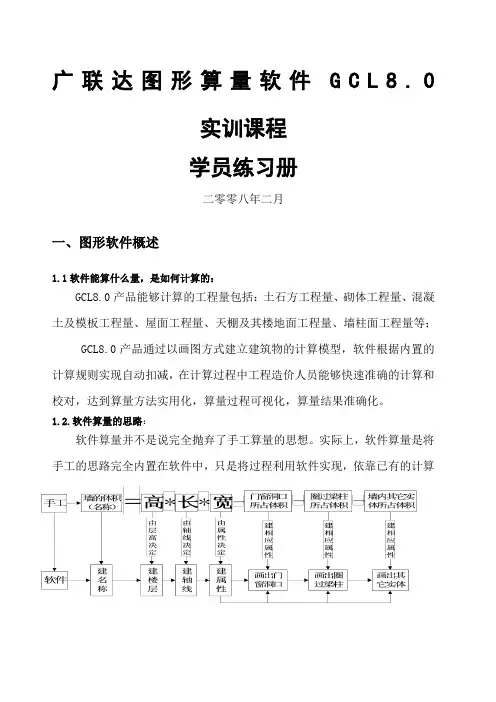

广联达的使用步骤流程
1. 安装广联达软件
• 下载广联达软件安装包
• 执行安装包,按照安装向导进行安装
• 运行安装成功的广联达软件
2. 创建新工程
• 打开广联达软件
• 在软件菜单栏中选择“文件” -> “新建” -> “工程”
• 在工程创建向导中输入工程名称和路径
• 点击“确定”按钮创建新工程
• 新工程创建成功后,在软件主界面中可见新建的工程
3. 导入项目模型
• 点击软件主界面中的“模型管理”按钮
• 在模型管理界面中,点击“导入模型”按钮
• 选择要导入的模型文件,点击“打开”
• 在导入模型向导中选择导入的模型类型和设置相应的参数
• 点击“确定”按钮导入模型
• 导入成功后,在模型管理界面中可见导入的模型
4. 创建施工计划
• 点击软件主界面中的“施工计划”按钮
• 在施工计划界面中,点击“新建”按钮
• 输入施工计划的名称和起始时间
• 点击“确定”按钮创建施工计划
• 在施工计划界面中可见新建的施工计划
5. 添加施工任务
• 在施工计划界面中选择需要添加任务的施工计划
• 点击“添加任务”按钮
• 在添加任务对话框中选择任务的名称、起始时间、结束时间等信息
• 点击“确定”按钮添加任务
• 添加的任务会显示在施工计划界面中的任务列表中 6. 调整施工计划
• 在施工计划界面中选择需要调整的施工计划
• 拖动任务的时间段或者调整任务的起始时间和结束时间
• 施工计划会自动根据调整的任务时间进行更新
• 调整完成后,点击“保存”按钮保存施工计划
7. 查看施工进度
• 在施工计划界面中选择需要查看进度的施工计划
• 点击“查看进度”按钮
• 在进度界面中可以看到施工任务的进度情况
• 进度界面还可以查看任务的延误情况并做出相应的调整
8. 生成报表
• 在施工计划界面中选择需要生成报表的施工计划
• 点击“生成报表”按钮
• 在报表生成向导中选择要生成的报表类型和设置相应的参数

GCCP6广联达云计价平台使用步骤
1. 登录广联达云计价平台
首先,打开广联达云计价平台的官方网站。在登录页面中输入您的用户名和密码,然后点击登录按钮。如果您还没有账号,请先注册一个新账号。
2. 导航至GCCP6页面
登录成功后,您会看到广联达云计价平台的主页。在页面上方的导航栏中,点击"GCCP6"选项,进入GCCP6页面。
3. 创建新项目
在GCCP6页面,您可以创建新的计价项目。点击页面上的"创建项目"按钮,填写项目相关的信息,如项目名称、描述、计价方式等。确认信息无误后,点击"保存"按钮。
4. 添加计价项
在创建项目后,您可以为项目添加计价项。点击项目页面中的"添加计价项"按钮,填写计价项的名称、描述、计价公式等信息。确认信息无误后,点击"保存"按钮。
5. 设定计价规则
为了正确计价,您需要设定计价规则。在项目页面的"计价规则"选项卡中,填写计价规则的相关信息,如计价单位、计价公式、计价精度等。确认信息无误后,点击"保存"按钮。
6. 导入数据
在项目准备就绪后,您可以导入需要计价的数据。点击项目页面中的"导入数据"按钮,选择要导入的数据文件,并根据需要进行数据映射和数据校验。确认无误后,点击"导入"按钮。
7. 进行计价
导入数据后,您可以进行计价操作。点击项目页面中的"计价"按钮,系统将根据设定的计价规则和计价公式,对导入的数据进行计价。计价完成后,您可以查看计价结果并进行相应的操作。
8. 导出计价结果
如果您需要将计价结果导出,可以点击项目页面中的"导出"按钮,选择导出的格式和文件路径,然后点击"导出"按钮进行导出操作。
9. 结束使用
当您完成所有计价操作后,可以点击页面上的"退出"按钮,安全退出广联达云计价平台。
以上是GCCP6广联达云计价平台的使用步骤,希望对您有帮助。如有任何问题,请联系广联达客服人员。

广联达软件换算操作方法
广联达软件是一款专业的工程软件,在进行换算操作时,可以按照以下步骤进行操作:
1. 打开广联达软件,进入主界面。
2. 在主界面中,选择需要进行换算的功能模块,例如单位换算、坐标换算等。点击相应模块的图标或菜单选项,进入对应的功能页面。
3. 在功能页面中,输入需要进行换算的数值或参数。根据软件提供的提示,选择输入单位或参数的方式,可以是手动输入、从已有数据中选择、或者通过导入文件等。
4. 确认输入的数值和单位无误后,点击开始换算或计算按钮,软件将自动进行换算操作,并显示结果。
5. 查看换算结果,根据软件提供的格式和界面提示,可以在相应的结果窗口或表格中查看换算结果。有些功能模块可能还提供交互式图形显示,可以通过鼠标点击或拖动等方式查看详细结果。
6. 如果需要进行多次换算操作,可以重复以上步骤,或者返回主界面选择其他功能模块进行操作。
总的来说,广联达软件的换算操作方法可以根据具体功能模块的不同而有所差异,但大致上都是选择功能模块、输入参数、进行换算、查看结果的基本流程。具体操作方法可以参考软件的帮助文档或在线教程。

广联达操作步骤范文
广联达是一款专业的建筑设计软件,主要用于建筑模型的绘制和设计。操作广联达需要掌握以下步骤:
一、安装和启动广联达软件
2.双击安装文件,按照提示进行软件的安装。
3.安装完成后,双击桌面上的广联达图标启动软件。
二、创建项目和设置项目属性
1.在广联达主界面上,点击“新建”按钮创建一个新项目。
2.在项目属性设置界面中,填写项目名称、项目编号、设计单位等相关信息。
3.根据需要,设置项目的属性,如单位制式、纸张大小等。
4.点击“确定”按钮完成项目设置。
三、绘制建筑模型
1.在广联达主界面上,点击“模型”按钮进入模型绘制界面。
2.使用绘图工具,在画布上绘制建筑模型的草图,如墙体、地板、窗户等。
3.在绘制过程中,可以通过调整参数、添加属性等功能对建筑模型进行精细调整。
四、进行模型分析
1.在广联达主界面上,点击“分析”按钮进入模型分析界面。 2.根据需要,选择进行相应的模型分析,如结构分析、采光分析等。
3.根据模型分析的结果,进一步优化建筑模型的设计。
五、进行模型渲染
1.在广联达主界面上,点击“渲染”按钮进入模型渲染界面。
2.根据需要,选择渲染的样式和参数,如光线、材质、纹理等。
3.点击“渲染”按钮开始进行模型的渲染,等待渲染结果的生成。
六、保存和导出模型
1.在广联达主界面上,点击“保存”按钮将模型保存到项目中。
2. 根据需要,选择将模型导出为不同的格式,如dwg、dxf等。
3.将模型保存或导出到指定路径。
七、进行模型交流和分享
1.在广联达主界面上,点击“分享”按钮进入模型分享界面。
2.选择分享的方式,如邮件、云端存储等。
4.点击“分享”按钮完成模型分享。
3.点击“保存”按钮保存修改后的模型。
九、进行模型演示和展示
1.在广联达主界面上,点击“演示”按钮进入模型演示界面。
2.根据需要,选择进行模型演示的方式,如动画、虚拟现实等。
3.进行模型演示和展示,向他人展示自己的设计成果。 十、进行项目管理和文档输出