
惠普笔记本原装Win8
- 格式:ppt
- 大小:542.00 KB
- 文档页数:13


用户指南©Copyright 2014 Hewlett-Packard Development Company, L.P. Microsoft 和 Windows 是 Microsoft 公司集团在美国的注册商标。
本文档中包含的信息如有更改,恕不另行通知。
随 HP 产品和服务附带的明确有限保修声明中阐明了此类产品和服务的全部保修服务。
本文档中的任何内容均不应理解为构成任何额外保证。
HP 对本文档中出现的技术错误、编辑错误或遗漏之处不承担责任。
第 1 版:2014 年 11 月文档部件号:800889-AA1产品通告本指南介绍大多数机型的常用功能。
您的笔记本计算机上可能未提供某些功能。
并非所有版本的 Windows 中都提供所有功能。
该电脑可能需要升级和/或单独购买的硬件、驱动程序和/或软件才能充分利用 Windows 功能。
请转到 以获得详细信息。
要访问最新的用户指南,请转至/support,然后选择您所在的国家/地区。
选择驱动程序和下载,然后按照屏幕上的说明进行操作。
软件条款如果安装、复制、下载或以其他方式使用此笔记本计算机上预安装的任何软件产品,即表明您同意受 HP 最终用户许可协议 (EULA) 条款的约束。
如果您不接受这些许可条款,唯一的补救办法是在14 天内将全部产品(硬件和软件)原封不动地退回购买处,并依据经销商的退款政策获得全额退款。
如需了解任何其他信息,或要求按电脑价格全额退款,请与您的经销商联系。
目录1 获取信息 (1)2 安装您的电脑 (3)连接到 Internet(仅适用于部分型号) (4)3 导航该屏幕 (5)使用触摸手势 (5)使用键盘和鼠标 (5)4 保护您的电脑 (8)电脑的安全功能 (8)5 故障排除 (9)电脑无法启动 (9)电源 (10)屏幕(显示器)(仅适用于部分型号) (10)键盘和鼠标(带有连接线) (11)键盘和鼠标(无线) (11)扬声器和声音 (12)Internet 访问 (13)软件故障排除 (14)6 系统恢复 (16)选择系统恢复方法 (16)系统恢复选项 (16)恢复介质 (18)7 维护 (20)计划和任务 (20)清洁您的电脑 (21)8 使用 HP PC Hardware Diagnostics (UEFI) (23)将 HP PC Hardware Diagnostics (UEFI) 下载到 USB 设备 (23)iii9 规格 (24)操作规格 (24)10 支持信息 (25)如何获得帮助 (25)帮助信息的位置 (25)客户维修支持 (25)升级您的硬件之前 (26)索引 (27)iv1获取信息任务说明●安装您的电脑《装配说明》或《快速装配》示意图– 或 –请参阅第 3 页的安装您的电脑。

惠普电脑总是死机该如何解决惠普电脑总是死机该如何解决?可能还有些网友对此不太了解,那么下面就由店铺给你们介绍惠普电脑总是死机的原因及解决方法吧,希望能帮到大家哦!惠普电脑总是死机的解决方法一:1、散热不良,显示器、电源和CPU工作时间太长会导致死机,给风扇除尘,上油,或更换风扇,台式机在主机机箱内加个临时风扇,辅助散热,本本加散热垫。
2、机器内灰尘过多,接触不良,清洁机箱,将所有的连接插紧、插牢。
3、内存条松动,拔下内存,清理插槽,擦干净内存金手指,再插紧。
如果是内存条质量存在问题,更换有问题的内存。
4、将BIOS设置为默认值,取下主板电池,将主板电池槽正负极对接,再安上电池。
5、降低分辨率、颜色质量、刷新率;降低硬件加速-桌面属性-设置-高级-疑难解答-将“硬件加速”降到“无”或适中。
6、检查修复磁盘错误。
在我的电脑窗口—右击要装系统的磁盘驱动器(C)—属性—工具--查错,开始检查—勾选“自动修复文件系统错误”和“扫描并试图恢复坏扇区”—确定--开始—重启。
用上述的办法检查修复其它分区。
7、清理磁盘整理磁盘碎片。
我的电脑—右击要整理磁盘碎片的驱动器—属性—工具--选择整理的磁盘打开“磁盘碎片整理程序”窗口—分析—碎片整理—系统即开始整理。
注意:整理期间不要进行任何数据读写。
8、硬盘老化或由于使用不当造成坏道、坏扇区,要用工具软件来进行排障处理,如损坏严重则要更换硬盘。
9、检查最新安装或升级的驱动程序和软件,删除或禁用新近添加的程序或驱动程序。
惠普电脑总是死机的解决方法二:第一种情况:电脑配置过低却安装对电脑配置要求很高的系统,比如电脑安装winxp系统运行很快,但是安装了win7、win8等系统甚至安装了64位的win7、win8系统,那电脑死机就是不可避免的了。
解决办法:最好的办法就是使用winxp系统,如果一定要用win7等系统那就升级电脑硬件,加大内存更换好一点的CPU和显卡(这样成本会很高)。
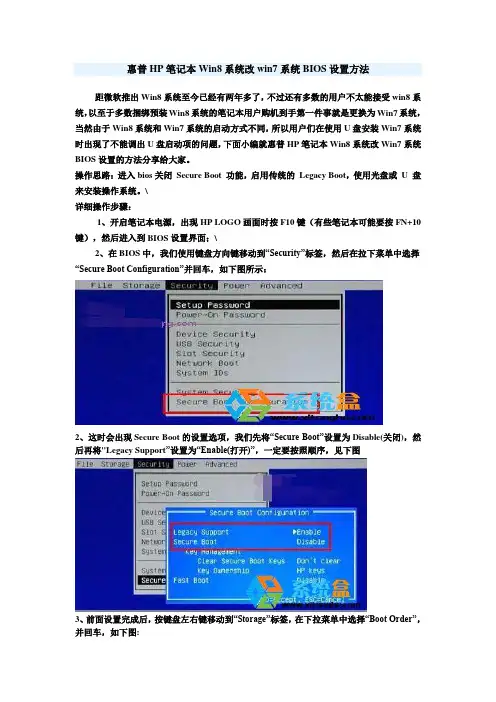
惠普HP笔记本Win8系统改win7系统BIOS设置方法距微软推出Win8系统至今已经有两年多了,不过还有多数的用户不太能接受win8系统,以至于多数捆绑预装Win8系统的笔记本用户购机到手第一件事就是更换为Win7系统,当然由于Win8系统和Win7系统的启动方式不同,所以用户们在使用U盘安装Win7系统时出现了不能调出U盘启动项的问题,下面小编就惠普HP笔记本Win8系统改Win7系统BIOS设置的方法分享给大家。
操作思路:进入bios关闭Secure Boot 功能,启用传统的Legacy Boot,使用光盘或U 盘来安装操作系统。
\详细操作步骤:1、开启笔记本电源,出现HP LOGO画面时按F10键(有些笔记本可能要按FN+10键),然后进入到BIOS设置界面;\2、在BIOS中,我们使用键盘方向键移动到“Security”标签,然后在拉下菜单中选择“Secure Boot Configuration”并回车,如下图所示:2、这时会出现Secure Boot的设置选项,我们先将“Secure Boot”设置为Disable(关闭),然后再将"Legacy Support”设置为“Enable(打开)”,一定要按照顺序,见下图3、前面设置完成后,按键盘左右键移动到“Storage”标签,在下拉菜单中选择“Boot Order”,并回车,如下图:4、在Boot Order中选择到“Legacy Boot Sources :disable”选项,然后按键盘“F5”键盘,这时会出来好几个选项表示设置OK了。
5、最后我们还要保存一下设置,同样,方向键移动到“File”,然后下拉菜单中选择“SaveChanges and Exit”(保存设置并退出)。
6、电脑重新启动后,系统将弹出一个蓝色对话框,提示您输入一串数字并按键盘“回车键”以完成上述设置。
您在输入时画面没有任何变化,完成输入后画面会跳转。