excel录入数据的高效方法 -回复
- 格式:doc
- 大小:11.81 KB
- 文档页数:3
excel录入数据的高效方法 -回复
如何在Excel中高效地录入数据
在日常办公中,Excel 是一个非常常用的工具,用于管理和分析数据。然而,大量的数据录入往往是一项繁琐且耗时的任务。本文将介绍一些高效的方法,帮助你在 Excel 中快速而准确地录入数据。无论是录入大量数据还是录入特定格式的数据,下面的步骤都能够帮助你提高工作效率。
第一步:准备模板
在开始录入数据之前,你应该创建一个合适的模板。这将帮助你确保数据的一致性和可读性。你可以根据数据类型和要求设计模板,包括合并单元格、定义数据格式、设置公式等。模板的创建可能需要一些时间,但它能为你省下很多后续的工作时间。确保模板中的字段清晰明确,同时考虑到未来数据分析和处理的需求。
第二步:利用Excel的数据验证功能
Excel 提供了数据验证功能,可以限制用户在单元格中输入的内容。通过设置数据验证规则,你可以定义一个范围、公式或列表,以确保用户输入的数据符合要求。例如,你可以设置一个数字范围、日期范围、文本长度限制等等。使用数据验证功能可以帮助你在录入数据时快速发现并纠正错误。
第三步:利用快捷键和自动填充功能
Excel 提供了许多快捷键和自动填充功能,可以帮助你快速录入数据。比如,你可以使用 Ctrl + C 和 Ctrl + V 来复制和粘贴已有的数据。同时,你也可以使用 Ctrl + Enter 来在多个单元格中录入相同的内容。此外,可以按住 Shift 键并用鼠标拖动来填充一系列单元格,Excel 会自动根据你的输入模式进行填充。
第四步:使用数据输入表单
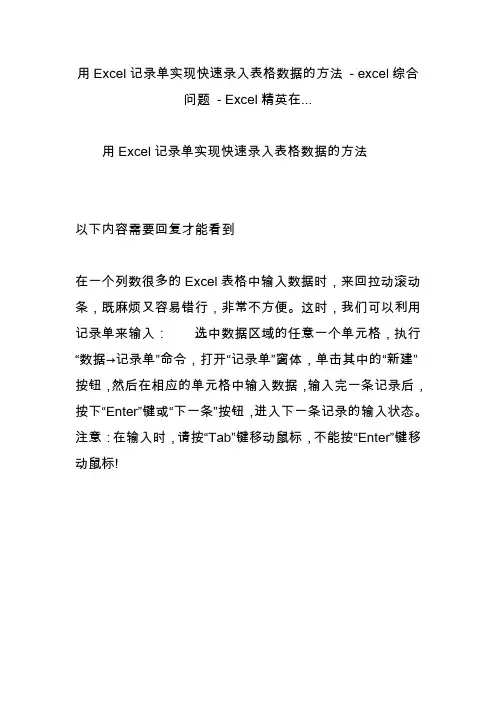
Excel 中的数据输入表单是一个非常方便的工具。数据输入表单可以帮助你在表格外部快速录入数据,并自动将数据填充到选择的单元格中。打开数据输入表单的方法是在工具栏中选择“数据”选项卡,然后选择“表单”按钮。在数据输入表单中,你可以逐个录入每个字段的数据,并使用 Tab
键或鼠标切换到下一个字段。
第五步:使用快速分数录入功能
如果你需要录入的数据都是分数,Excel 提供了一个便捷的快速分数录入功能。你只需在单元格中输入分子和分母,然后按下空格键,Excel 就会自动将分数转换为分数格式。这项功能可以极大地加快分数录入的速度。
第六步:使用批量导入
如果你需要录入大量数据或从其他来源导入数据,可以使用 Excel 的批量导入功能。你可以在 Excel 的“数据”选项卡中找到数据导入功能,通过选择合适的数据源和数据格式,将数据快速导入到 Excel 中。你可以从文本文件、数据库或其他 Excel 文件中导入数据。使用批量导入功能可以大大节省时间和精力,并减少错误的可能性。
总结:
通过以上方法,你可以在 Excel 中高效地录入数据。首先,准备一个合适的模板,并利用数据验证功能确保数据的一致性和准确性。其次,利用快捷键和自动填充功能提高录入速度。再者,使用数据输入表单和快速分数录入功能进一步减少录入时间。最后,如果需要录入大量数据,可以使用
Excel 的批量导入功能。希望这些方法能够帮助你提高录入数据的效率,减少错误,并使你能够更好地利用 Excel 进行数据管理和分析。