
Win8.1更改桌面壁纸
- 格式:doc
- 大小:1.50 MB
- 文档页数:2
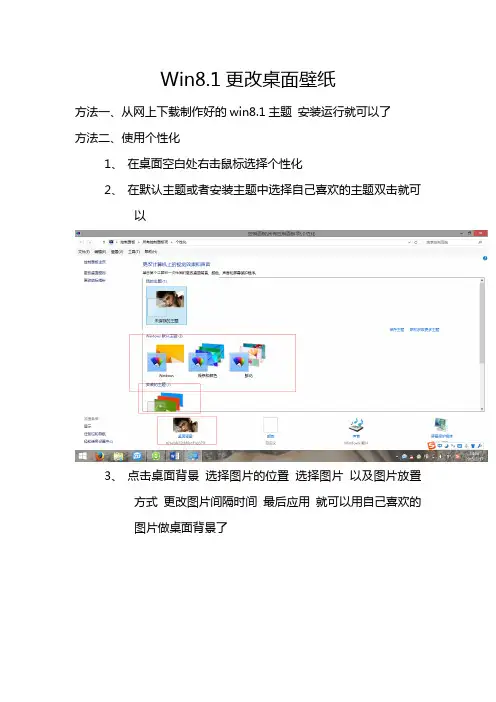

在电脑上如何设置让电脑壁纸⾃动更换电脑壁纸⾃动更换
的⽅法教程
有些朋友很喜欢在⾃⼰的电脑上更换壁纸,把桌⾯弄得美美的,但你们不觉得经常⾃⼰动⼿换不⿇烦吗?今天⼩编就为⼤家分享电脑壁纸如何⾃动更换,这样就既不⽤每次都是同⼀张图⽚的桌⾯上,也可以⾃动的更换不⽤⿇烦。
具体操作⽅法:
1:先点击开始,选择控制⾯板
2:点击右边的选择外观和个性的“更改桌⾯背景”
3:在上⽅的图⽚位置,选择Windows 桌⾯背景
4:勾选⾃⼰喜欢的图⽚,点击应⽤
5:点击下⽅的更改图⽚的时间间隔,选择后点击应⽤
6:勾上“⽆序播放”和“使⽤电池时停⽌播放”点击保存,这样电脑的桌⾯就⾃动更换了。

win8.1怎么设置窗口颜色
在我们的日常办公中,我们有时候使用win8.1电脑会遇到想要设置窗口颜色的问题,有些用户不知道怎么做,该如何解决win8.1设置窗口颜色这个难题呢?下面是店铺收集的关于win8.1设置窗口颜色的步骤,希望对你有所帮助。
win8.1设置窗口颜色的步骤
在桌面上右击,然后选择“个性化”。
打开“个性化”对话框,单击下方的“颜色”。
说明:默认情况为“自动”,即根据桌面壁纸而自动选择颜色。
打开“颜色和外观”对话框,为窗口边框和任务栏选择颜色,然后可以调整颜色浓度、色度、饱和度、亮度等,调整完成后单击“保存修改”即可。
现在看看效果,以打开“任务管理器”(任务栏上右击,然后选择“任务管理器”)为例,发现窗口边框已经变成浅绿色了。

win8.1切换桌面背景的解决步骤
在我们使用的win8.1系统中新加了很多很炫酷的功能,比如定时更换桌面背景,该如何解决win8.1切换桌面背景的这个难题呢?下面是小编收集的关于此win8.1切换桌面背景的解决步骤,希望对你有所帮助。
win8.1切换桌面背景的解决步骤
首先在桌面空白处点击右键,选择菜单中的"个性化"按钮
在弹出的个性化窗口中,选择窗口下方的"桌面背景"按钮,进入桌面背景选择界面
在该界面中,上方的下拉菜单可以选择桌面图片所在的文件夹.中间显示的是文件夹中的图片,选中后可以作为桌面背景,可以选择多个(如果只选择一个则不会切换).
界面下方可以选择图片放置方式以及更换时间.如果希望图片随机切换,可以把"无序播放"按钮打上勾.笔记本电脑建议把"使用电池时停止切换图片"勾上,这样可以节约电源.台式电脑请无视.
完成以上设置后,点击保存退会桌面.稍等片刻桌面即可自动切换
如果希望背景图片立即被切换,可以空白处点击右键,选择菜单中的"下一个桌面背景",即可实现立即切换,不过只能向后切换,不能向前切换
win8.1切换桌面背景的解决步骤相关文章:
1.win8.1换开始壁纸的步骤
2.win8.1怎更换背景的解决方法
3.win8.1换壁纸的步骤。

台式机怎么设置桌面背景
为自己设置一个漂亮的背景壁纸,每天打开电脑时心情都会变好一点,只需要在系统设置中进行修改就可以了。
下面就让店铺给大家说一下台式机怎么设置桌面背景吧。
台式机设置桌面背景的方法
这是win10的电脑背景设置,鼠标右键桌面,点击“个性化”。
在选择图片处点击“浏览”或者直接选用“浏览”上方的图片。
选择本地的图片,选择好后点击“选择图片”,一个新的桌面背景就换好了。
这是win7电脑背景设置,鼠标右键单击屏幕弹出选项并点击“个性化”。
打开后点击“桌面背景”。
点击“浏览”。
选择本地电脑的图片,选择好后按确定键。
点击保存修改,桌面现在也就更改成功了。