
纯色背景图-PPT精选
- 格式:ppt
- 大小:1.51 MB
- 文档页数:28


如何快速抠图—干净底色抠图技巧
作者:小赵老师
来源:《神州·养老》2017年第02期
PS出了这么多年一直在更新,从Photoshop cs 5 开始调整了好多快速抠图的方法。这次我在这里就分享一下简单背景的快速抠图,总的来说抠图还是要结合图片的颜色分布、 轮廓分布、图片属性。
PS作为一个图像合成处理软件,很多时候我们在处理合成之前都会用到把一个素材放到另一图像里边的技巧,放之前我们首先要做的就是抠图。对一个素材来源的再加工,去背景就是今天我们要一起探讨的话题。
这次我们先看一个纯色背景的图片,这是我从网上随便下载的张图,要求不是很高的用“魔术橡皮擦”工具,按E 快捷键点开下拉工具栏里面的第三个。 为了我们方便演示去背景效果,我们双击背景图层,把背景层变为普通图层,然后在它下面添加一个空白图层,填充红色。现在我们用“魔术橡皮擦”工具直接在白底区域点击,神奇的事情发生了,白底被瞬间去除了。
这张鸡年剪纸图也是网上找的一张纯底色的图片,我们还是用刚才的方法,用“魔术橡皮擦”工具,点击旁边的黄色,结果是下图这样的。
可我们需要的是一张只有剪纸图形的图片。原因出在哪儿呢,我们要是每一块黄颜色去点击擦除,虽然也能达到目的,但是那也太费工夫了,有没有更快捷的方法呢,当然有。
大家看菜单栏的下面,有一个“连续”的勾选项,勾选它的意思是去除的范围是要连接着的,如果被其他线条或颜色断开了,就无法选中。这幅剪纸图片中的黄色被剪纸图案分割成了很多的小色块,我们现在把这个“连续”的勾选项取消掉,再用“魔术橡皮擦”工具随意点选一块黄色,背景中的黄色马上被去除了,是不是很快。
把抠出来的剪纸素材放到你想要创作的图片中,是不是镂空的效果很棒啊。
以上,我们说的都是在纯色底图上去抠取边缘比较清晰的素材,我们平时好多朋友都是喜欢拍人像的,那么在比较干净背景中的人物怎么抠取呢?接下来我们看这张图。

竭诚为您提供优质文档/双击可除
淡蓝色背景图片
篇一:美图秀秀自制各种证件照
美图秀秀自制各种证件照
出处:天空软件作者:佚名日期:20XX-05-30
关键字:美图秀秀图像处理
一则新闻“留法十年海归男在《非你莫属》节目中,被批简历有虚当场晕倒”成了搜索头条,不管真假都在提醒我们求职不易。时下正值毕业季,学子们要准备简历投入到各种招聘中,有时细节决定成败,就如一张证件照也很重要,倒不一定非要去照相馆拍,用“美图秀秀”就可以制作证件照,背景颜色、衣服着装随你选,方便快捷不说还省钱省力,相当实用哦!
先来看看几种常用背景色的效果展示:
图1
怎么样?只需一张正面免冠生活照,即可轻松改造成证件照,绝对能够应付对背景色尺寸的各种要求。快来跟小编一起学习一下吧:
第一步:先“美图秀秀”软件下打开一张正面生活照,进入“饰品”菜单下,选择“静态饰品—证件照”分类,给自己挑件合适的衣服,再适当的调节服装的大小和位置。
图2
第二步:如若衣服和脖子不太贴合,可以进入“美容”菜单下选择“瘦竭诚为您提供优质文档/双击可除
脸瘦身”,适当退拽衣角来达到完美贴合的效果。友情提醒一下:如果照片较暗还可以用“皮肤美白”来调节一下肤色哦。
图3
第三步:添加好衣服后,再点击软件界面左侧功能区的“抠图”按钮,选择“自动抠图”模式,根据左侧提示将需要的部分抠取出来。
图4
第四步:跳转到换背景的界面,点击“背景设置”,选中“颜色”设置纯色背景。为了使人物和背景更加融合,可以选择将羽化值适当调低。还可以设置背景颜色,或者自定义合适的颜色。
图5
小技巧:
①常用的证件照背景颜色有白色、红色、深蓝色,在上图中基本颜色例都能找到,还有一种浅蓝色的色值是R:60g:150u:220,可以按如上图操作自定义。
②如果原照片背景比较复杂,抠图后的边缘比较毛,大家可以在抠图后进入“美容”菜单下选择“消除黑眼圈”适当的修复一下
第五步:背景色设置好后,返回“美化”菜单,微调清晰度。再点击“剪裁”,选择“证件照”尺寸,然后勾选“锁定剪裁尺寸”,拖拽选框来调节剪裁区域。效果满意的话,点击“完成剪裁”就大功告成啦!
Excel 设置填充颜色与图案
在制作工作表的过程中,为了能够突出显示且便于区分工作表中的重要数据、或者美化工作表的外观,便可以为单元格设置填充颜色和图案效果。其中,填充颜色可以为单元格填充纯色或渐变色,而填充图案可以为单元格填充一些条纹样式。
1.设置填充颜色
在Excel中,默认的单元格填充颜色为无颜色填充。当然,也可以为单元格或单元格区域设置纯色填充,还可以为其设置渐变填充效果。
纯色填充
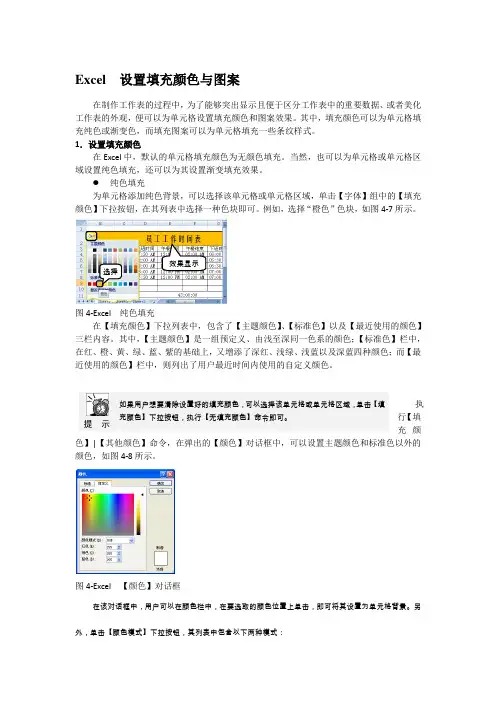
为单元格添加纯色背景,可以选择该单元格或单元格区域,单击【字体】组中的【填充颜色】下拉按钮,在其列表中选择一种色块即可。例如,选择“橙色”色块,如图4-7所示。
图4-Excel 纯色填充
在【填充颜色】下拉列表中,包含了【主题颜色】、【标准色】以及【最近使用的颜色】三栏内容。其中,【主题颜色】是一组预定义、由浅至深同一色系的颜色;【标准色】栏中,在红、橙、黄、绿、蓝、紫的基础上,又增添了深红、浅绿、浅蓝以及深蓝四种颜色;而【最近使用的颜色】栏中,则列出了用户最近时间内使用的自定义颜色。
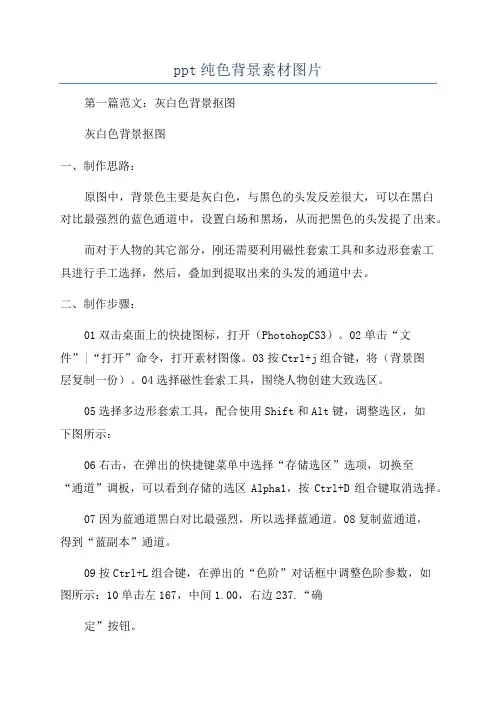
执行【填充颜色】|【其他颜色】命令,在弹出的【颜色】对话框中,可以设置主题颜色和标准色以外的颜色,如图4-8所示。
图4-Excel 【颜色】对话框
在该对话框中,用户可以在颜色栏中,在要选取的颜色位置上单击,即可将其设置为单元格背景。另外,单击【颜色模式】下拉按钮,其列表中包含以下两种模式: 提 示 如果用户想要清除设置好的填充颜色,可以选择该单元格或单元格区域,单击【填充颜色】下拉按钮,执行【无填充颜色】命令即可。 选择 效果显示 ➢ RGB
RGB模式基于自然界中三原色的加色混合原理,通过对红色、绿色和蓝色3种基色的各种值进行组合来改变像素的颜色。
要通过RGB颜色模式设置背景颜色,则在【颜色】对话框中,单击【颜色模式】下拉按钮,选择RGB选项。然后可以在【红色】、【绿色】和【蓝色】微调框中分别单击微调按钮,或分别在微调框中输入颜色的具体值,进行设置颜色。
ppt纯色背景素材图片
第一篇范文:灰白色背景抠图
灰白色背景抠图
一、制作思路:
原图中,背景色主要是灰白色,与黑色的头发反差很大,可以在黑白对比最强烈的蓝色通道中,设置白场和黑场,从而把黑色的头发提了出来。
而对于人物的其它部分,刚还需要利用磁性套索工具和多边形套索工具进行手工选择,然后,叠加到提取出来的头发的通道中去。
二、制作步骤:
01双击桌面上的快捷图标,打开(PhotohopCS3)。02单击“文件”|“打开”命令,打开素材图像。03按Ctrl+j组合键,将(背景图层复制一份)。04选择磁性套索工具,围绕人物创建大致选区。
05选择多边形套索工具,配合使用Shift和Alt键,调整选区,如下图所示:
06右击,在弹出的快捷键菜单中选择“存储选区”选项,切换至“通道”调板,可以看到存储的选区Alpha1,按Ctrl+D组合键取消选择。
07因为蓝通道黑白对比最强烈,所以选择蓝通道。08复制蓝通道,得到“蓝副本”通道。
09按Ctrl+L组合键,在弹出的“色阶”对话框中调整色阶参数,如图所示:10单击左167,中间1.00,右边237.“确
定”按钮。 11按住Ctrl键,同时单击Alpha1通道,载入通道选区。12按Ctrl+Delete组键,将选区填充为黑色。
13按Ctrl+D组合键,取消选择。按住Ctrl键,同时点击“蓝副本”通道,载入选区。
14返回“图层”调板,按Delete键删除人物背景,如图所示:15人物头发边缘有很多白色杂边,去除工作可以在移动到新图层后,根据新图层背景情况进行。
16选择“背景副本”图层,单击(在图层正常下边锁定)“锁定透明像素”按钮,以锁定图层透明像素。
17(选择画笔工具,按住Alt键在图像中选取头发颜色,然后在白色杂边区域涂抹,以消除白色杂边)。
最终效果参见效果图。
第二篇范文:简单PPT制作
背景的话直接去百度找点你喜欢的漂漂图片就行了
1.首先准备好要做成模版的图片,打开PowerPoint并新建一个空白的PPT文档。