vc2010的使用方法
- 格式:docx
- 大小:4.41 KB
- 文档页数:4
vc2010的使用方法
VC2010是微软公司推出的一款集成开发环境(Integrated
Development Environment, IDE),用于开发基于Windows操作系统的应用程序。本文将介绍VC2010的使用方法,帮助读者快速上手并熟练运用该开发环境。
一、VC2010的安装和配置
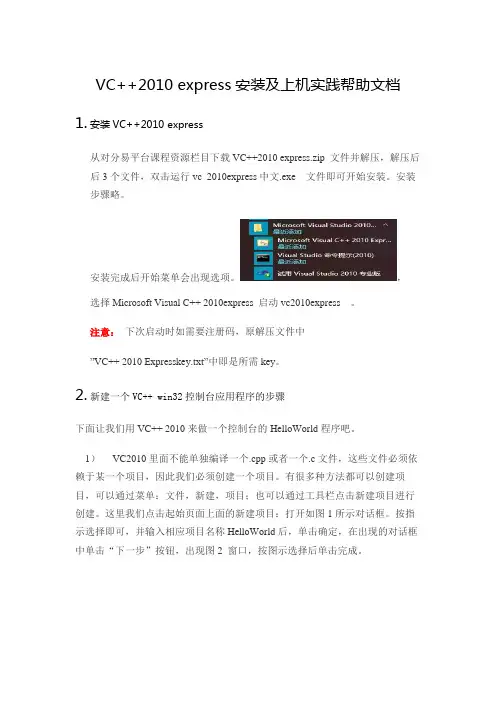
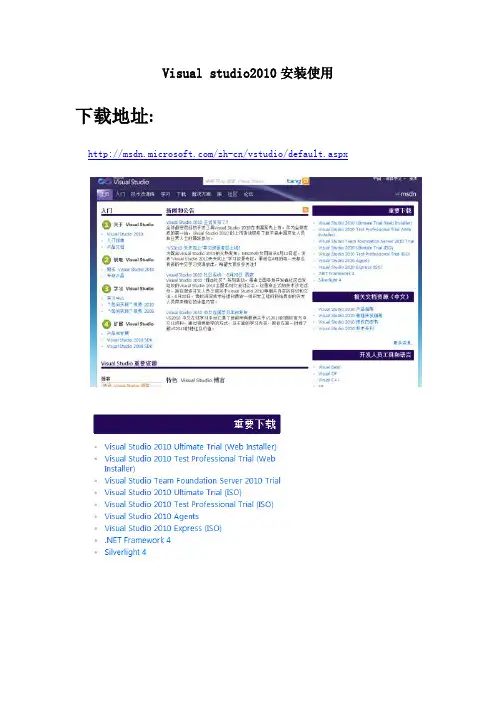
1. 下载VC2010安装包,双击运行安装程序。按照提示选择安装目录和组件,建议选择完整安装以获得更多的功能和工具。
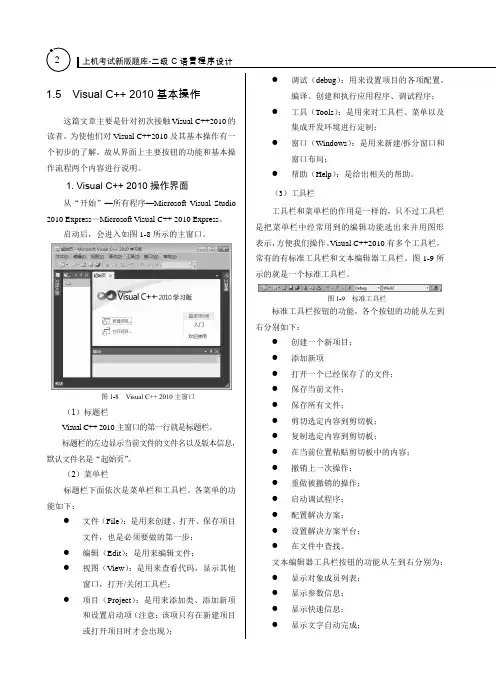
2. 安装完成后,打开VC2010。首次打开时,会弹出一个“开始页面”,其中包含了最近打开的项目、新建项目的模板等信息。可以根据需要选择打开项目或新建项目。
3. 配置编译器和调试器:点击菜单栏上的“工具”-“选项”,在弹出的对话框中选择“项目和解决方案”-“VC++目录”,可以配置编译器和调试器所需的文件和路径。
二、新建项目
1. 在VC2010中,可以通过菜单栏上的“文件”-“新建”-“项目”来创建一个新项目。在弹出的对话框中,可以选择项目类型和模板。
2. 选择项目类型:根据具体需求选择相应的项目类型,比如Windows桌面应用程序、控制台应用程序、动态链接库等。
3. 选择模板:根据项目类型选择所需的模板。模板包括空项目、基于DLL的MFC应用程序、Win32控制台应用程序等。
4. 指定项目名称和保存路径,并点击“确定”按钮。VC2010将自动生成一个项目文件夹,并在其中创建项目文件和相应的代码文件。
三、编辑和编译代码
1. 打开项目后,可以在“解决方案资源管理器”中看到项目的文件结构。在源文件中,可以编写代码。
2. VC2010支持多种编程语言,比如C++、C#等。根据项目需求,选择相应的编程语言进行开发。
3. 在编辑器中编写代码,可以使用智能感知和自动补全等功能,提高编码效率。同时,VC2010还提供了丰富的调试工具,可以帮助开发者快速定位和解决问题。
4. 编写完成后,点击菜单栏上的“生成”-“生成解决方案”来编译项目。编译过程会生成可执行文件或库文件,将其保存在指定的路径下。
四、调试和运行程序
1. VC2010提供了强大的调试功能,可以帮助开发者定位和修复程序中的错误。在编译生成的可执行文件中,可以设置断点,以便在运行过程中暂停程序的执行,查看变量的值和调用堆栈等信息。
2. 在菜单栏上选择“调试”-“开始调试”或按下F5键,即可运行程序。VC2010会自动启动调试器,并在调试控制台中显示程序的输出信息。
3. 在调试过程中,可以使用调试工具栏上的按钮来控制程序的执行,比如单步执行、继续执行、查看变量的值等。通过调试工具,可以逐步分析程序的执行流程,找出问题所在。
五、发布和部署应用程序
1. 在开发完成后,可以使用VC2010提供的发布功能将应用程序打包成可执行文件或安装包,以便进行部署和分享。
2. 点击菜单栏上的“生成”-“发布”来打开发布向导。根据向导的指引,选择发布的目标和配置发布选项。
3. 在发布过程中,可以选择发布到本地文件夹、Web站点或应用商店等。根据具体需求选择相应的发布方式。
4. 完成发布设置后,点击“完成”按钮即可开始发布。VC2010会自动将应用程序的相关文件复制到指定的位置,并生成所需的配置文件。
六、其他功能
除了上述基本功能外,VC2010还提供了许多其他的功能和工具,比如资源编辑器、图形界面设计器、版本控制等。开发者可以根据具体需求,灵活使用这些功能来提高开发效率和质量。
总结:
本文介绍了VC2010的基本使用方法,包括安装和配置、新建项目、编辑和编译代码、调试和运行程序、发布和部署应用程序等。希望通过本文的介绍,读者能够对VC2010有更深入的了解,并能够熟练运用该开发环境进行应用程序的开发。