
吉利新帝豪安装Es文件浏览器
- 格式:pptx
- 大小:60.55 MB
- 文档页数:35


EVX2.3安装教程
打开浏览器,在地址栏上输入EV录屏下载安装或者最新EV录屏APP下载。
然后点击搜索,可以看到搜索结果。
选择进入其中一个EV录屏APP下载的网页,找到EV录屏的下载链接,有安全下载和普通下载,能选择安全的最好还是选择安全下载把文件保存在自己记得住的地址,单击确定,可以看到文件就已经开始下载了,等待他下载安装完即可。
回到手机桌面就可以看到已经安装好的EV录屏,点击EV录屏APP图标进入就可以开始使用。
1、想要安装该软件,首先需要在本页面下载好软件安装包。
2、双击软件安装包,进入安装向导界面。
3、点击安装界面左下角的自定义选项,如图所示选择更改软件安装包,设置好自己想要存储软件安装文件的位置即可,并点击一键安装。
4、等待安装程序运行按成,即可点击开始使用。
5、完成安装。

es文件浏览器是什么es文件浏览器怎么用
详细讲解es文件浏览器怎么用,es文件浏览器是一个能管理手机本地、局域网共享、FTP和蓝牙文件的管理器。
通过es文件浏览器用户可以在本地、局域网共享、FTP和蓝牙设备中浏览、传输、复制、剪切、删除、重命名文件和文件夹等等,还可以备份系统的已装软件。
注:默认模式下,用户可以浏览手机存储卡和部分手机系统文件,想要访问所有文件并对其进行操作,请启动超级用户管理选项(在设置菜单中)。
详细的es文件浏览器使用方法:
1、在所有程序里找到ES图标,运行它。
2、es文件浏览器会自动定位到存储卡根目录,图上是没有插SD卡。
3、文件及文件夹图标显示不一样,很容易区分,使用起来就像Windows的资源管理器一样。
4、在任意文件上点击保持(点下去不动),软件会弹出菜单,类似于在文件上右键弹出菜单的效果。
可以选择的操作很多,向下滑动查看更多选项!
5、可以查看文件详细属性。
6、我们还可以按“Menu菜单键”调出更多功能选项。
7、es文件浏览器还可以卸载软件,用户可查看到所以安装在设备上的应用程序,长按住一款应用程序,用户可以对看到弹出的菜单中有卸载的功能,当然还可以对该软件进行备份或设置快捷方式等。
8、ES的设置菜单,可定制的选项很多,就不一一说了,大家看图也能明白个八九分。
如果您对教程内容有新的看法,或者没有找到您想要的教程,欢迎拿起手机,开启微信,扫描上面的微信二维码添加“手机世界”为您的微信好友,也可以在微信里搜“www3533com”,或关注新浪官方微博:/waptt私信联系我们。

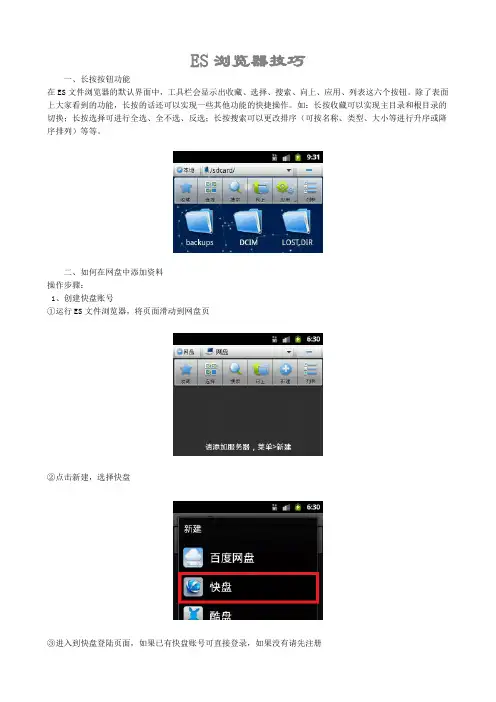
ES浏览器技巧一、长按按钮功能在ES文件浏览器的默认界面中,工具栏会显示出收藏、选择、搜索、向上、应用、列表这六个按钮。
除了表面上大家看到的功能,长按的话还可以实现一些其他功能的快捷操作。
如:长按收藏可以实现主目录和根目录的切换;长按选择可进行全选、全不选、反选;长按搜索可以更改排序(可按名称、类型、大小等进行升序或降序排列)等等。
二、如何在网盘中添加资料操作步骤:1、创建快盘账号①运行ES文件浏览器,将页面滑动到网盘页②点击新建,选择快盘登录后会呈现这样一个界面:2、上传资料到快盘中的方法①通过复制粘贴例如:在sdcard中存在一个名为ES.txt的文本文档,对其长按,选择复制。
将页面滑动到网盘,调出剪切板,点击该文件。
现在这个文档就被存在了快盘中,通过其他可以上网的设备就可以对其进行其他操作了。
②通过移动到/拷贝到在sdcard中存在一个名为EStrongs.txt的文本文档,长按该文档,选择移动到或者拷贝到,默认目录是/mnt/sdcard,这时您就需要点击向上按钮进入如下图所示的页面后点击已经创建的网盘账号即可进入该网盘进入网盘页面后点击确定即可完成上传操作。
需要说明的一点是使用移动到后该文件在sdcard中不存在了,而使用拷贝到原文件扔留在sdcard中,您可以根据自己需求随意选择一种方式。
三、Root功能在使用Root功能之前,需要确保手机已经Root了(手机Root教程您可自行上网查找)。
Root后,在根目录,长按一个文件夹,在操作界面选择属性功能,通过更改权限功能进行自定义,如图所示:除此之外,获得Root权限后的手机,可对系统程序进行卸载等操作。
首先要在设置里打开Root浏览器,之后找到您想要卸载的应用,长按后对其进行操作。
在对系统应用进行操作时需要先设置系统目录为可写(在工具栏点击对应图标)。
四、压缩解压其支持的格式包括zip和gz,而rar格式目前只支持解压功能,与此同时ES支持zip256算法加密压缩。