
使用Flash绘制图形
- 格式:ppt
- 大小:1.83 MB
- 文档页数:74

用Flash绘制图形
——我眼中的篮球
一、教学内容:
本节课为高中信息技术必修《信息技术基础》第三章《信息加工与表达(上)》的拓展和延伸,无教材。在书本62页提到“作品中的某些内容,如使用Flash、Photoshop、Cool3D等来完成,作品的表现力也许可能更强”,在65页中页提到“要获得更为满意的动画效果,需要选择功能更为强大的动画制作软件,如Ulead
GIF Animator 、Macromedia Flash等”由于目前Flash动画在网络和电视中非常流行,学生对Flash动画也非常感兴趣,动画也是信息加工表达方式中的一种,于是我就拓展了《Flash动画》的内容。
二、 课前分析:
在上一节课向同学们初步介绍了Macromedia Flash软件的功能及应用领域,并向学生展示了几个Flash动画。学生对Flash动画的学习表现出极大的兴趣,并且在此之前已经学习了Word、Excel以及PowerPoint,并且熟练掌握操作方法,对新知识接受起来比较快。本节课让学生学习用Flash中的工具绘制图形,为下一节课制作运动动画打下基础。
三、 教学目标:
知识目标:
要求学生熟悉掌握Flash工具的使用,在课堂上完成篮球的制作,并能在思考讨论之后,绘制出篮球,灵活运用工具绘制其他图形。
能力目标:
在掌握理工具基本操作的基础上,要求学生把所学知识与现实生活相联系,积极思考于创新,获取生活中的素材融入自己的作品中。
情感目标:
启发学生关心生活、联系生活,将生活中的元素运用到自己的创作当中去,培养学生积极主动的探索精神。通过让学生绘制独一无二的篮球,鼓励学生的创新意识和激发学生的创造性。培养学生与人沟通、合作、互助的能力。
四、 教学重点与难点
篮球的绘制过程,具体各个步骤是如何进行的
五、 教学过程
教学过程 教师活动 学生活动 设计意图
创设情景,

Flash CS3 Flash绘制图形技巧
在Flash中,使用绘图工具绘制的图形为矢量图形,它们主要由填充颜色的色块和有多个点构成的图形轮廓或曲线两部分组成。矢量图形具有独立地分辨率,即使加倍地放大图形也不会降低图形的质量。如图2-3所示。
图2-3 创建的矢量图形
在Flash中绘制图形,主要有两种方式:合并绘制图形和对象绘制图形。通过这两种方式的绘图,为用户绘图图形提供了极大地灵活性。下面我们就来介绍一下这两种绘图方式的区别。
合并绘制图形
默认情况下,在Flash的同一图层上,重叠进行绘图、填充颜色,所绘图的图形对象会自动合并,以及对图形进行编辑,会影响到同一层的其他形状。例如,绘图一个圆形,并在其上叠加一个较小的圆形,然后选择第二个圆形并进行移动,则会删除第一个圆形中与第二个圆形重叠的部分。如图2-4所示。 轮廓线
填充色块
图2-4 移动圆形后删除对象的效果
对象绘制图形
使用该方式绘图图形时,可以将多个图形绘制成独立地对象,这些对象在叠加时不会自动合并,这样在分离或重新排列图形外观时,可以使图形重叠但不改变其外观;而且,Flash可以对每个图形对象分别进行处理。
要使用这种绘图方式,需要在启用绘图工具之后,在工具箱的选项区中单击【对象绘制】按钮,同时,对于绘制的图形来讲,Flash会在该图形周围添加矩形边框,如图2-5所示。 当在同一层中绘制图形时,如果图形的颜色不同,并且有重叠部分,那么重叠部分将具有后绘制图形的颜色,并且不再属于之前绘制图形对象。 绘图圆形 移动圆形
绘制对象 移动对象 图2-5 使用对象绘制方式创建的图形
用户可以将“合并绘制”方式绘制的图形转化为“对象绘制”方式下的图形对象,即选择“合并绘制”方式创建的图形对象,然后执行【修改】|【合并对象】|【联合】命令,所选图形即可被转化。转换后的形状,被视为基于矢量的绘制对象,与其他对象叠加时不会改变外观,如图2-6所示。
活动2 在Flash中绘制图形
教学目标:
一、知识与技能:
1、掌握Flash工具箱中各种工具的用法。
2、掌握旋转图形、分离文字、弯曲图形等操作。
3、会在Flash中绘制简单图形。
4、初步具备Flash中绘制创意图形的能力。
二、过程与方法:
通过熟悉Flash工具箱工具的用法,掌握旋转图形、分离文字、弯曲图形等操作。
三:情感态度与价值观:
通过制作旋转图形、分离文字、弯曲图形,培养在Flash中绘制创意图形的能力。
教学重点:掌握旋转图形、分离文字、弯曲图形等操作。
教学难点:制作创意图形能力的培养。
教学时间:2课时
第一课时
教学内容:认识工具,绘制图形
教学过程:
教学环节 教师活动预设 学生活动预设 应用软件窗口 设计意图
1、复习 用Flash制作一个运动的圆球 独立完成
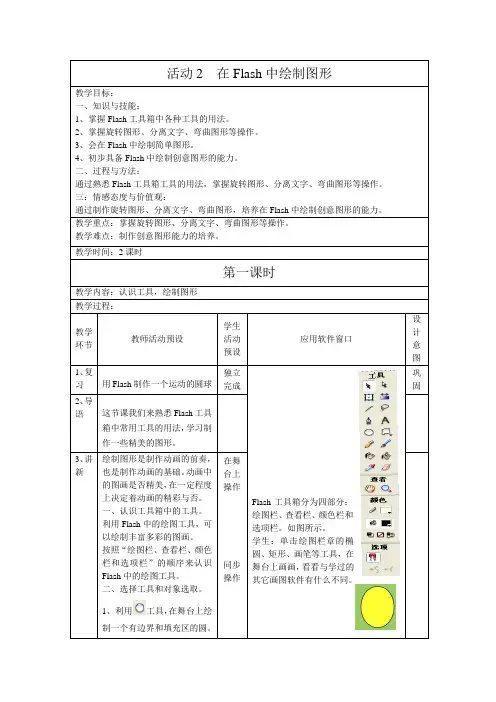
Flash工具箱分为四部分:绘图栏、查看栏、颜色栏和选项栏。如图所示。
学生:单击绘图栏章的椭圆、矩形、画笔等工具,在舞台上画画,看看与学过的其它画图软件有什么不同。
巩固
2、导语 这节课我们来熟悉Flash工具箱中常用工具的用法,学习制作一些精美的图形。
3、讲新 绘制图形是制作动画的前奏,也是制作动画的基础。动画中的图画是否精美,在一定程度上决定着动画的精彩与否。
一、认识工具箱中的工具。
利用Flash中的绘图工具,可以绘制丰富多彩的图画。
按照“绘图栏、查看栏、颜色栏和选项栏”的顺序来认识Flash中的绘图工具。
二、选择工具和对象选取。
1、利用工具,在舞台上绘制一个有边界和填充区的圆。 在舞台上操作
同步操作
2、选定工具,单击图形的边界,看看图形有何变化,再本别单击、双击图形的内部,看看有何变化。
另外,还可以用拖动鼠标的方法选择全部或局部图形。可以移动。
3、改变图形形状
在未选定图形的情况下选定工具,移动鼠标指针到圆等图形的边界附近,当指针变成带弯儿的形状时,拖动指针能改变图形的形状。
Flash CS3 入门 绘制电子表-立体化
通过上面电子表轮廓的创建,相信读者已经对线段创建图形有一些了解和认识。下面通过【颜料桶工具】、【滤镜】等工具和命令对这些轮廓进行上色和立体显示。自从Flash 8以后有了【滤镜】命令,Flash绘制效果就更为强大,有些物体通过【滤镜】修饰可以更加逼真。
练习要点
增加【滤镜】
掌握【渐变变形工具】
添加文字
使用【复制并应用变形】
练习过程
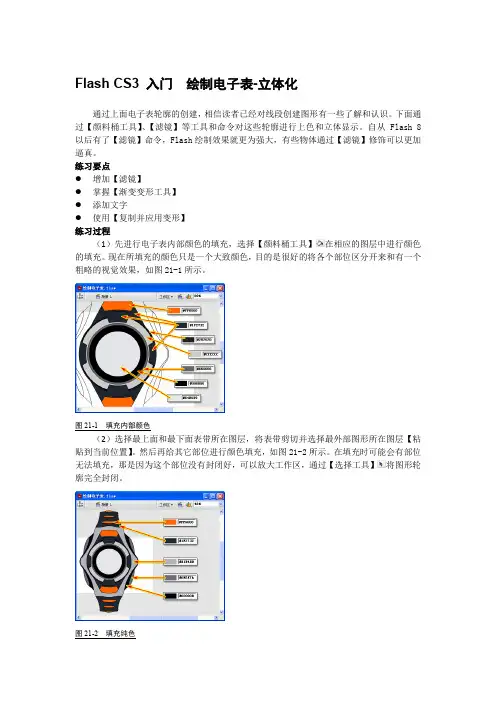
(1)先进行电子表内部颜色的填充,选择【颜料桶工具】在相应的图层中进行颜色的填充。现在所填充的颜色只是一个大致颜色,目的是很好的将各个部位区分开来和有一个粗略的视觉效果,如图21-1所示。
图21-1 填充内部颜色
(2)选择最上面和最下面表带所在图层,将表带剪切并选择最外部图形所在图层【粘贴到当前位置】。然后再给其它部位进行颜色填充,如图21-2所示。在填充时可能会有部位无法填充,那是因为这个部位没有封闭好,可以放大工作区,通过【选择工具】将图形轮廓完全封闭。
图21-2
填充纯色 (3)选择最内侧的正圆,按F8快捷键将其转换为【影片剪辑】元件,执行【窗口】|【属性】|【滤镜】命令,打开【滤镜】对话框,单击【增加滤镜】按钮,选择【投影】,启用【内侧阴影】选项,设置参数如图21-3所示。
图21-3 增加【投影】滤镜
(4)为了方便操作和观察,在【时间轴】中将其它图层以轮廓显示。选择外部较宽的圆环,按Shift+F9快捷键打开【颜色】面板,在【填充颜色】中启用【线性】渐变,在渐变控制区域增加一个颜色滑块,颜色参数如图21-4所示。
图21-4 创建渐变填充
(5)选择工具箱中的【渐变变形工具】,按着Shift键不放将刚才填充的渐变进行顺时针45度旋转。【渐变变形工具】是只对渐变进行大小角度的控制,并不对填充的图形控制,这样读者可以随意控制渐变而保持图形不变,为方便以后绘制元素,希望读者能对该工具熟练掌握,如图21-5所示。 图21-5