用WPS表格快速制作拼音田字格的方法
- 格式:pdf
- 大小:78.39 KB
- 文档页数:1
打开WPS表格,选定全部单元格。然后单击“格式”→“⾏” →“⾏⾼”,在“⾏⾼”对话框中将⾏⾼设置为17;再单击“格式”→“列”→“列宽”, 在“列宽”对话框中将列宽设置为17,这样就将所有单元格就变成了⼀个个⼩正⽅形。
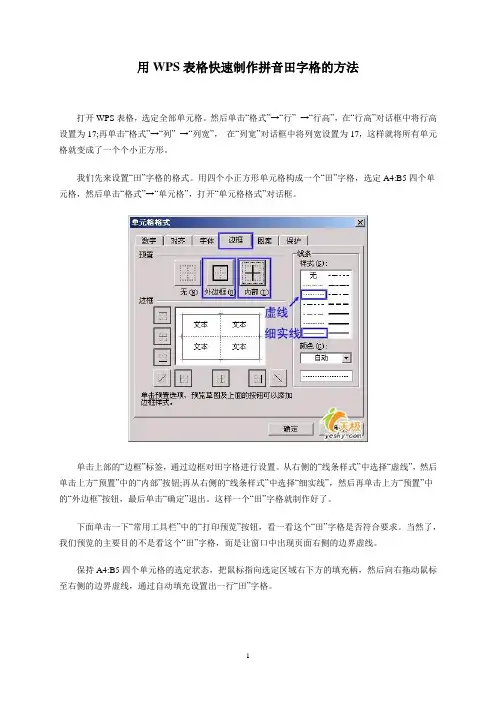
我们先来设置“⽥”字格的格式。⽤四个⼩正⽅形单元格构成⼀个“⽥”字格,选定A4:B5四个单元格,然后单击“格式”→“单元
格”,打开“单元格格式”对话框。
单击上部的“边框”标签,通过边框对⽥字格进⾏设置。从右侧的“线条样式”中选择“虚线”,然后单击上⽅“预置”中的“内
部”按钮;再从右侧的“线条样式”中选择“细实线”,然后再单击上⽅“预置”中的“外边框”按钮,最后单击“确定”退出。这样⼀
个“⽥”字格就制作好了。
下⾯单击⼀下“常⽤⼯具栏”中的“打印预览”按钮,看⼀看这个“⽥”字格是否符合要求。当然了,我们预览的主要⽬的不是看
这个“⽥”字格,⽽是让窗⼝中出现页⾯右侧的边界虚线。
保持A4:B5四个单元格的选定状态,把⿏标指向选定区域右下⽅的填充柄,然后向右拖动⿏标⾄右侧的边界虚线,通过⾃
动填充设置出⼀⾏“⽥”字格。
然后我们再来设置拼⾳格的格式。选定第⼀⾏的单元格A1:AB1,单击“合并及居中”按钮,然后打开“边框”按钮的下拉菜
单,选择“全部框线”。保持该单元格的选定状态,把⿏标指向右下⽅的填充柄,拖动⿏标填充⾄第三⾏,设置出拼⾳格。此时
拼⾳格的⾼度是⽥字格的1.5倍,不符合常规,稍后我们⼀并调整。
选定A1:AB5,然后⽤⿏标拖动填充柄向下填充。因为拼⾳格⽐较⾼,还需要调整使其变低,所以填充时要超过下边界⼏
⾏。
填充结束后,我们再把拼⾳格的⾼度调低。开始笔者⽤排序的⽅法,想把拼⾳格集中到⼀起,结果没有得到实现。后来⽤
筛选的⽅法获得了成功。
在边界线外侧的单元格AC1:AC3中输⼊a,AC4:AC5中输⼊b。然后选定AC1: AC5,拖动填充柄向下填充⾄表尾。这样
拼⾳格⾏末对应的都是a,⽥字格⾏末对应的都是b。
单击AC1,然后单击“数据”→“筛选” →“⾃动筛选”,则AC1单元格右侧会出现⼀个下拉列表按钮。单击该按钮,从下拉列表
框中选择“a”,则编辑窗⼝中就只剩下⾏尾是“a”的⾏了。
选定这些⾏,单击“格式”→“⾏” →“⾏⾼”, 在“⾏⾼”对话框中将⾏⾼设置为9,单击“确定”。然后再单击AC1单元格右侧的下
拉列表按钮,从下拉列表框中选择“全部”,则调整好的拼⾳⽥字格就全部显⽰出来了。
最后将AC列隐藏或删除,再将超出下边界的表格删除,拼⾳⽥字格就⼤功告成了。看⼀下,还可以吧?
在Excel中也得到了实现。不同的是Excel中列宽的标准和WPS表格不⼀样,在WPS表格中我们列宽设为17,⽽在Excel
中列宽设为2。