word怎么制作模板
- 格式:docx
- 大小:24.35 KB
- 文档页数:2
word怎么制作模板
Word怎么制作模板。
在日常工作和学习中,我们经常会使用到Word文档,而制作模板可以帮助我们更高效地完成工作。那么,Word怎么制作模板呢?接下来,我将为大家详细介绍Word制作模板的方法。
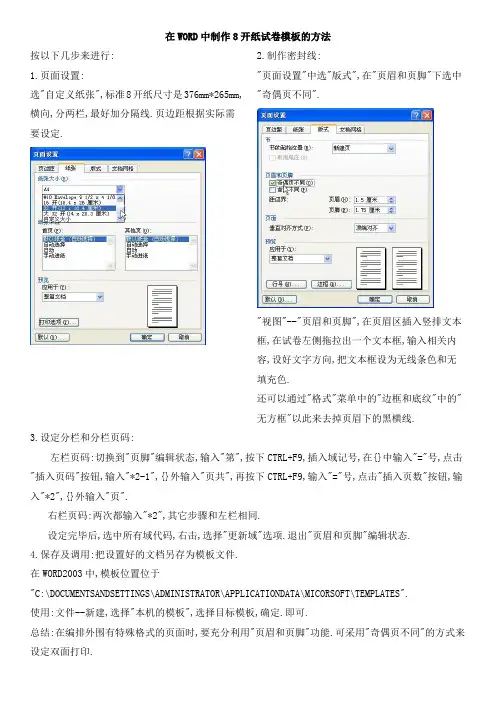
首先,打开Word文档,选择“文件”菜单,然后点击“新建”按钮,在弹出的窗口中选择“空白文档”。
接着,在新建的空白文档中,设置好页面的大小、页边距、字体、行距等格式,这些都是根据你的实际需求来进行设置的。在设置好格式后,可以添加一些固定的内容,比如公司的名称、地址、联系方式等,这样在以后使用模板时就不需要重复输入这些信息了。
接下来,我们可以对文档进行分栏设置,比如将文档分为标题、正文、结尾等部分,这样可以更清晰地展现文档的结构。在分栏设置好后,可以将一些常用的样式应用到文档中,比如标题样式、正文样式、列表样式等,这样可以让文档看起来更加统一和美观。
另外,我们还可以插入一些固定的内容,比如公司的标志、水印、页眉、页脚等,这样可以让文档更具有专业性和个性化。
当所有的设置都完成后,可以点击“文件”菜单中的“另存为”按钮,然后选择“Word模板”这个文件格式进行保存,这样就成功制作了一个Word模板。
制作好模板后,下次在新建文档时,只需要选择“新建”菜单中的“个人模板”选项,就可以找到你刚才制作的模板了,这样可以大大提高工作效率。 总结一下,制作Word模板的方法包括设置文档格式、添加固定内容、分栏设置、应用样式、插入固定内容和保存为模板文件。通过这些步骤,我们可以轻松制作出符合自己需求的Word模板,从而提高工作效率,让工作变得更加便捷和高效。
希望上述内容能够帮助大家更好地掌握Word制作模板的方法,提高工作效率。祝大家工作顺利!