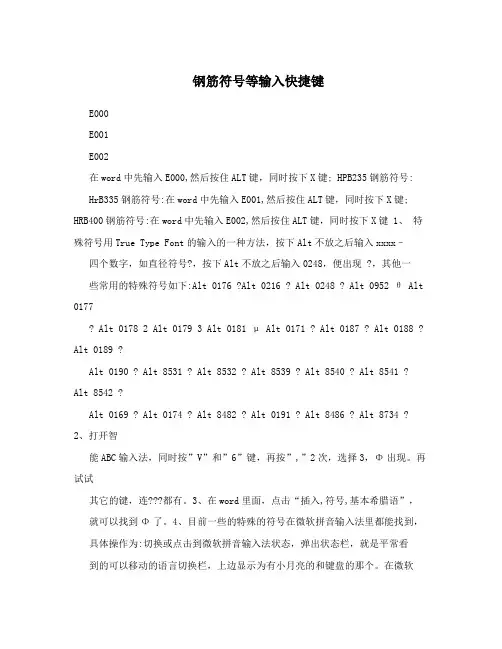
CAD钢筋符号输入方法在 CAD 绘图中,准确输入钢筋符号是一项重要的技能。
钢筋符号的正确使用不仅能使图纸表达更加清晰准确,还能提高工作效率和专业性。
接下来,我将为大家详细介绍几种常见的 CAD 钢筋符号输入方法。
一、使用字符映射表输入钢筋符号Windows 操作系统自带了字符映射表工具,我们可以通过它来找到并输入钢筋符号。
具体操作步骤如下:1、按下“Win +R”组合键,打开“运行”对话框,输入“charmap”并点击“确定”,打开字符映射表。
2、在字符映射表中,选择“字体”为“宋体”或其他支持钢筋符号显示的字体。
3、然后在字符列表中找到对应的钢筋符号,例如“一级钢筋符号”“二级钢筋符号”等。
4、选中钢筋符号后,点击“选择”按钮,再点击“复制”按钮。
5、切换到CAD 软件中,将光标定位到需要输入钢筋符号的位置,按下“Ctrl +V”组合键进行粘贴。
这种方法相对简单,但需要在字符映射表中查找符号,操作略显繁琐。
二、通过自定义快捷键输入钢筋符号为了提高输入效率,我们可以在 CAD 中为钢筋符号设置自定义快捷键。
以下是设置步骤:1、打开 CAD 软件,在菜单栏中点击“工具”>“自定义”>“编辑程序参数(acadpgp)”。
2、在打开的“acadpgp”文件中,找到末尾空白处,按照以下格式输入自定义快捷键:例如,我们将一级钢筋符号“”定义为快捷键“JY1”,则输入:“JY1,”保存并关闭“acadpgp”文件。
3、输入“reinit”命令,在弹出的对话框中勾选“重新初始化输入的内容”,点击“确定”。
设置完成后,在 CAD 绘图时,直接输入自定义的快捷键,如“JY1”,即可快速输入一级钢筋符号。
三、利用多行文字编辑器输入钢筋符号CAD 的多行文字编辑器也提供了输入特殊符号的功能,操作如下:1、在 CAD 中点击“绘图”>“文字”>“多行文字”,或者直接输入“MT”命令。
2、在弹出的多行文字编辑器中,点击“符号”按钮。