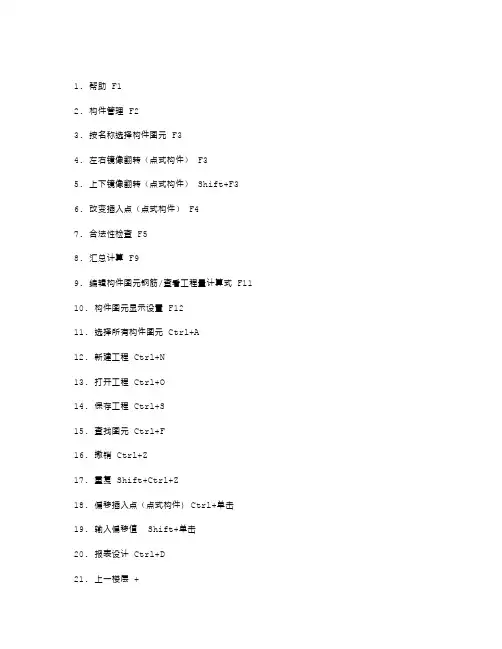
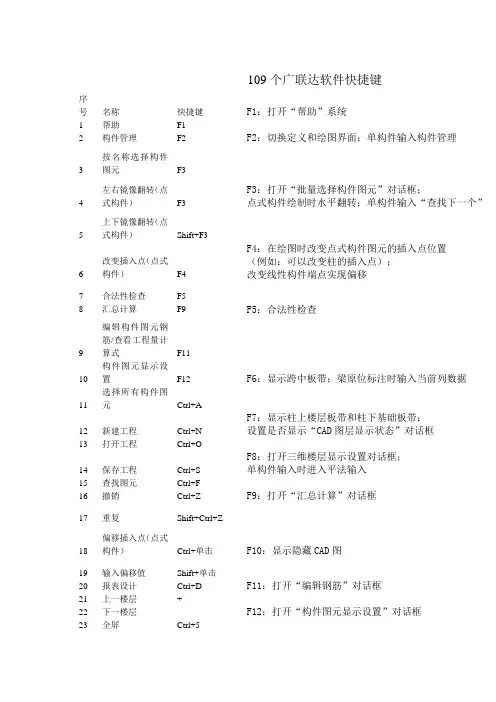
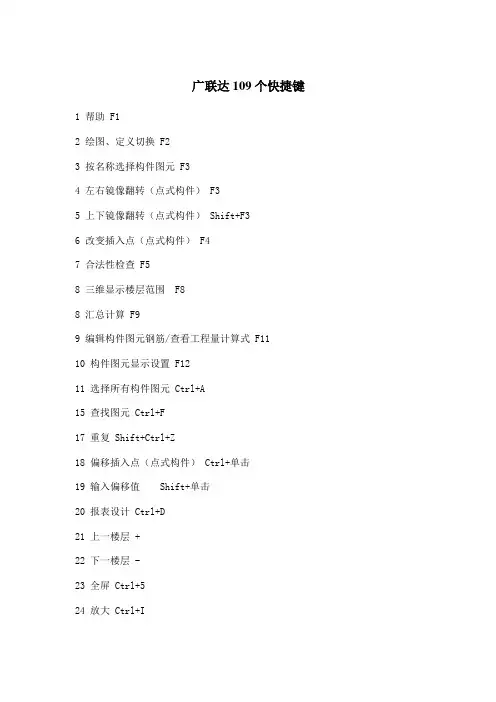
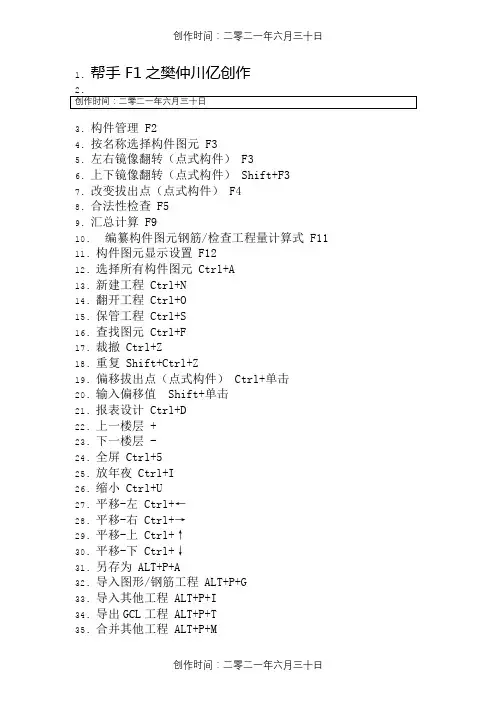
1.帮手 F1之樊仲川亿创作3.构件管理 F24.按名称选择构件图元 F35.左右镜像翻转(点式构件) F36.上下镜像翻转(点式构件) Shift+F37.改变拔出点(点式构件) F48.合法性检查 F59.汇总计算 F910.编纂构件图元钢筋/检查工程量计算式 F1111.构件图元显示设置 F1212.选择所有构件图元 Ctrl+A13.新建工程 Ctrl+N14.翻开工程 Ctrl+O15.保管工程 Ctrl+S16.查找图元 Ctrl+F17.裁撤 Ctrl+Z18.重复 Shift+Ctrl+Z19.偏移拔出点(点式构件) Ctrl+单击20.输入偏移值 Shift+单击21.报表设计 Ctrl+D22.上一楼层 +23.下一楼层 -24.全屏 Ctrl+525.放年夜 Ctrl+I26.缩小 Ctrl+U27.平移-左Ctrl+←28.平移-右Ctrl+→29.平移-上Ctrl+↑30.平移-下Ctrl+↓31.另存为 ALT+P+A32.导入图形/钢筋工程 ALT+P+G33.导入其他工程 ALT+P+I34.导出GCL工程 ALT+P+T35.合并其他工程 ALT+P+M36.打印图形 ALT+P+P37.删除以后楼层构件 ALT+F+E38.从其他楼层复制构件 ALT+F+O39.修改楼层构件名称 ALT+F+G40.批量修改楼层构件做法 ALT+F+W41.块复制 ALT+F+Y42.块移动 ALT+F+V43.块旋转 ALT+F+R44.块镜像 ALT+F+M45.块拉伸 ALT+F+X46.块删除 ALT+F+D47.块存盘 ALT+F+S48.块提取 ALT+F+L49.构件列表 ALT+E+E50.柱表 ALT+E+Z51.暗柱表 ALT+E+A52.连梁表 ALT+E+K53.构件数据刷 ALT+E+D54.修改构件名称 ALT+E+Y55.按类型选择构件图元 ALT+E+T56.检查构件属性信息 ALT+E+P57.检查构件坐标信息 ALT+E+C58.检查构件毛病信息 ALT+E+E59.打印选择构件钢筋明细 ALT+R+V60.打印选择构件钢筋量 ALT+R+Q61.计算两点距离 ALT+T+M62.显示线性图元方向 ALT+T+F63.检查楼层工程量(图形软件) ALT+R+F64.检查楼层工程量计算式(图形软件) ALT+R+L65.轴网 J66.辅助轴网 067.垫层 X68.满基 M69.自力基础 D70.条基 T71.桩承台 V72.桩 U73.柱 Z74.墙 Q75.墙垛 E76.门 M77.窗 C78.墙洞 D79.门联窗 A80.过梁 G81.壁龛 I82.梁 L83.板 B84.板洞 N85.楼梯 R86.房间 F87.屋面 W88.栏板 K89.挑檐 T90.阳台 Y91.雨蓬 P92.保温 H93.地沟 G94.散水 S95.平整场地 V96.建筑面积 U97.基槽土方 C98.基坑土方 K99.年夜开挖土方 W100.暗梁 A101.连梁 G102.圈梁 E103.砌体加筋 Y104.受力筋 S105.负筋 J106.基础板带 I107.集水坑 K108.轴网(钢筋软件) W 109.辅助轴网(钢筋软件) F110.门窗洞(钢筋软件) CESC 退出某一把持Ctrl + A选择所有构件图元Ctrl + F 查找Ctrl + C复制, 应用于所有编纂框.Ctrl + X剪切, 应用于所有编纂框.Ctrl + V粘贴, 应用于所有编纂框.Ctrl + Z裁撤, 应用于所有编纂框.DELETE删除选中构件、图元、清单或定额子目Shift+F3点式绘图时垂直镜像翻转+上一楼层(注为小键盘上的+)-下一楼层(注为小键盘上的-)Shift+A~Z 用于显示/隐藏构件名称Shift+鼠标左键通常功能为“相对坐标”通过一个已知的参考点来找到软件中不能直接在轴网上选取的拔出点, 这个也是最强年夜的绘图功能之一. 固然它也可以在分歧的情况下进行再次应用, 比如在与点式画法的“旋转点”及线式画法的“点加长度”这些功能中就可以发挥确定所画构件旋转角度的问题.Ctrl+鼠标左键通常功能应用在点式矩形构件偏心简直定.它的另一用法就是在画折线时可以启到回退一步的作用, 以用于线体画错的情况.所有的快捷键及组合都是在对软件有深入了解的情况下的一种灵活应用, 它们是提高我们工件效率重要途径之一.F1:翻开“帮手”系统;F2:翻开“构件管理”对话框, 不分构件类型, 翻开的窗口里可以界说所有构件属性;F3:翻开“按名称选择构件图元”对话框或在绘图时翻转点式构件图元(例如:可以改变柱的拔出点), F3还可以用来查错, 统计构件个数;F4:在绘图时改变点式构件图元的拔出点位置(例如:可以改变柱的拔出点);F5:合法性检查, 检查构件是否非法, 超越标高等;F6:梁原位标注时输入以后列数据, 比如左支座筋全部一致, 点F6可以输入这一根梁整跨左支座钢筋;F7:翻开“设置CAD图层显示状态”对话框, 用在CAD导图里;F8:单构件输入时进入平法输入F9:翻开“汇总计算”对话框F11:翻开“编纂构件图元钢筋”对话框F12:翻开“构件图元显示设置”对话框shift+F3,上下旋转, 比如界说暗柱!ctrl+左键, 柱偏移命令, 比如做偏心柱子, 偏心点式构件!shift+左键, 正交偏移命令, 比如画不在轴线上的栏板构件!shift+构件的快捷字母, 可以显示出构件属性, 比如SHIFT+Z,会显示柱的属性;绘图区域选择状态下, 点键盘上的构件快捷字母, 可以显示或隐藏构件;比如点Z, 隐藏柱子, 在点一下即显示;菜单项右侧显示的是菜单命令的快捷键.如Ctrl+Up;全屏CTRL+5, 放年夜CTRL+I, 缩小CTRL+U裁撤的快捷键为Ctrl+Z, 比如画线性构件梁, 画错了, 可以使用;但最多可以后退10步;点键盘上的“~”号, 显示或隐藏线性图元方向;CTRL+F, 查找构件, 用于界说构件中快速查找某个构件;框选图元可以从状态栏上数出个数, 比如数柱子, 几多根梁.shift+左键可以输入偏移量;输入半径;在插轴网等时输入角度;按快捷键Ctrl+A, 则绘图区中的所有墙图元被选中重复的快捷键为“Ctrl+Shift+Z”裁撤的快捷键为Ctrl+Z.放年夜Ctrl+I缩小Ctrl+U在提取CAD图元时按住“CTRL”键再按鼠标左键, 这样, 该图层中所有的图元都选中了在提取CAD图元时先按住“ALT”键再按鼠标左键, 这样, 所有图层中与该图元颜色相同的图元都选中了对柱、板洞、独基、桩、桩承台等构件, 在拔出之前, 按“F3”可以进行左右镜像翻转, 按“Shift+F3”可以进行上下镜像翻转, 按“F4”可以改变拔出点如果构件的拔出点不是轴线的交点或偏轴状态, 那么可以采纳偏移拔出点画法, 即在拔出时同时按下键盘的“Ctrl”或“Shift”键在绘图界面显示全部构件的方法有两种:1.点击键盘最上方F12构件图元显示设置, 将要显示的构件图元及其名称打上勾即可2.在绘图输入界面, 输入法为英文状态, 先点选择, 再在绘图区域空白处点一下.满足这三个条件后, 可以点击键盘上面的英文子母, 比如“Z”哪么就可以显示柱子构件, 再点“Z”就可。