笔记本电脑连接投影仪不显示问题
- 格式:doc
- 大小:121.50 KB
- 文档页数:9
笔记本电脑连接投影仪不显示问题
今天讲课,需要将笔记本的信号输入到投影仪,结果弄了半天没有成功,导致课上得很被动,于是我写下这篇文章,希望能对广大的读者有用。
本文章共三部分,均是从网上整理所得。
是
说明书。
另外,有可能碰到无法调整显示适配器的情况,请重新安装原厂的显卡驱动后再行调整。
三、投影图像偏色
这主要是VGA连接线的问题,检查VGA线与电脑、投影仪的接口处是否拧紧。
若问题还存在,那你就再去买一根质量好一点VGA线,注意连接端口的型号噢!
***第二部分***
一:PC机连接投影仪、笔记本外接显示器
PC机连接投影机时一般采用两种方式:使用双显卡或使用视频分配器。
另
当使用镜像模式时,笔记本电脑LCD和投影机屏幕显示完全相同。
而使用扩展模式时,投影机显示是主显示器(笔记本电脑LCD)的扩展。
在进行双屏设置时,一定要事先接好投影机或其他显示设备,否则将不能正确设置。
调出显示属性对话框,设置中选择多个监视器,即笔记本+投影仪。
方法三:使用功能键Fn是Function(功能)一词的简写,几乎所有的笔记本电脑都有Fn键,它的作用就是和其他按键组成组合键,实现硬件的调节和切换功
能。
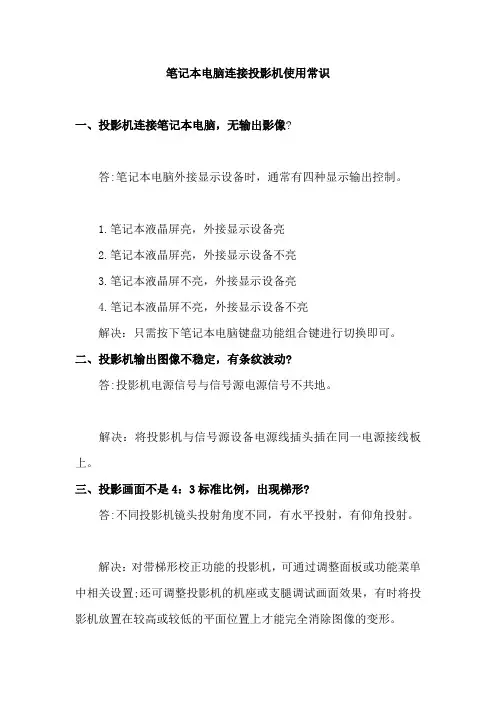
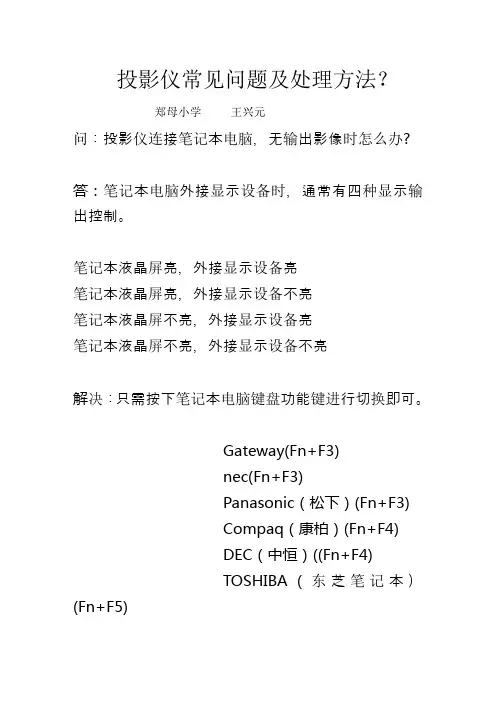
这里需要另外一个键,键盘按键上面有一个笔记本屏幕的按键,大多数笔记本为F8.用Fn+F8切换。
需要多切换几次,一般情况:
第一次切换,投影仪显示,电脑不显示;
第二次切换,都显示;
原因:是由于显示属性与投影仪性能不匹配造成的
解决方案一:修改:显示属性—设置—高级—性能—硬件加速
把硬件加速调低就可以了轻松解决电视背投和投影仪视频文件播放问题
解决方案二:在播放该视频文件的软件中稍作修改即可轻松解决电视背投和投影仪视频文件不能正常播放这类问题。
针对目前大家常用的几种视频播放软件,介绍解决的方法如下:
1:Realone Player。
症状:1. 屏幕图片显示不完全,或上下或左右,总有些地方显示不全;
2. 开机会显示进度条和启动画面,之后就不显示了。
解决方案:修改笔记本分辨率,例如改到800*600或者更低,不要使用宽屏分辨率等等。
③投影仪无法显示或显示不全
症状:在确保投影机的电源连接线、数据信号线等连接正确的情况下,投影机的灯泡和散热风扇也正常运作,但是没有计算机中的画面投影出来。
或是有时投影画面显示不完全。
这
要
TOSHIBA→Fn+F5
IBM→Fn+F7
Compaq→Fn+F4
Gateway→Fn+F3
NEC→Fn+F3 Panasonic(Fn+F3 Fujitsu→Fn+F10 DEC→Fn+F4
Sharp→Fn+F5 Hitachi→Fn+F7
二,点击笔记本所属的显卡标题
三,点击笔记本和显示器图标(有两个电脑屏幕的图标)点击第一个图标(显示器)时笔记本将不显示而投影仪显示点击第二个图标(笔记本)时笔记本显示而投影仪不显示
四,点击确定后投影仪就可以显示。