网络路由器设置步骤详解
- 格式:docx
- 大小:26.27 KB
- 文档页数:5
网络路由器设置步骤详解
在当今数字化的时代,网络已经成为我们生活和工作中不可或缺的一部分。而路由器作为连接多个网络设备、实现网络共享的关键设备,其正确设置对于保障网络的稳定和高效运行至关重要。接下来,我将为您详细介绍网络路由器的设置步骤,让您轻松搞定路由器设置,畅游网络世界。
一、准备工作
在开始设置路由器之前,我们需要做好以下准备工作:
1、 确认您已经办理了宽带业务,并从运营商处获取了上网账号和密码(如果是光纤入户,可能还会有光猫等设备)。
2、 准备一台电脑或者手机,并确保其能够连接到路由器的无线网络或者通过网线与路由器相连。
3、 找到路由器的电源适配器,将路由器接通电源。
二、连接路由器
1、 如果您使用的是有线连接,将一端插入路由器的 LAN 口(通常标有 1、2、3、4 等数字),另一端插入电脑的网口。
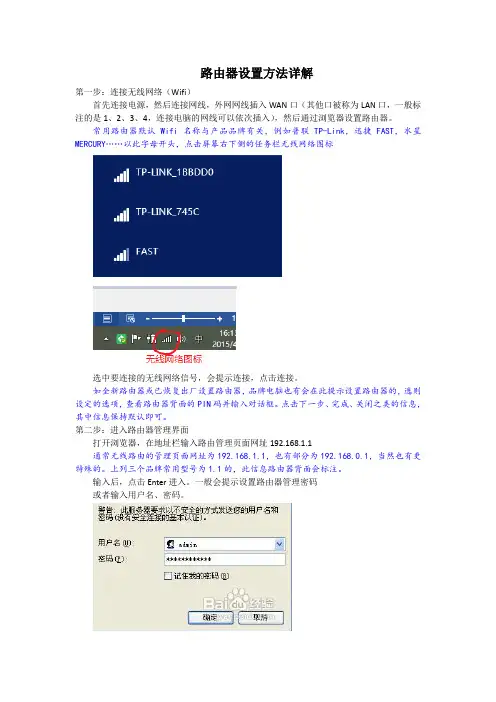
2、 如果您使用的是无线连接,在电脑或手机的无线网络列表中找到您路由器的名称(通常在路由器背面的标签上可以找到),点击连接。 三、登录路由器管理界面
1、 打开您的浏览器(建议使用常见的浏览器,如 Chrome、Firefox、Edge 等),在地址栏中输入路由器的管理地址。路由器的管理地址通常可以在路由器背面的标签上找到,常见的有 19216811 或 19216801
等。
2、 按下回车键后,会弹出登录页面。输入路由器的用户名和密码(同样可以在路由器背面的标签上找到,如果您之前修改过用户名和密码,请输入您修改后的信息)。
3、 成功登录后,您将进入路由器的管理界面。
四、设置上网方式
1、 在路由器管理界面中,找到“上网设置”或“WAN 口设置”等选项。
2、 上网方式通常有以下几种:
宽带拨号上网(PPPoE):如果您的宽带是通过运营商提供的账号和密码进行拨号连接的,选择此项。然后输入运营商提供的账号和密码,点击保存。
动态 IP 上网(DHCP):如果您的宽带是自动获取 IP 地址的,选择此项即可,一般无需其他设置。
静态 IP 上网:如果您的网络环境需要手动设置 IP 地址、子网掩码、网关和 DNS 服务器等信息,选择此项,并按照要求输入相应的参数,点击保存。 五、设置无线网络
1、 在路由器管理界面中,找到“无线设置”或“WiFi 设置”等选项。
2、 设置无线网络的名称(SSID),建议使用一个易于识别且不易被他人猜到的名称。
3、 设置无线密码,为了保障网络安全,建议使用包含字母、数字和特殊字符的复杂密码,并尽量避免使用常见的密码组合。
4、 选择无线信道,如果您所在的区域无线网络较多,可能会存在信道干扰的情况。您可以选择一个较为空闲的信道,以提高无线网络的稳定性和速度。
5、 设置无线模式,一般选择默认的模式即可,如果您的设备支持较新的无线技术(如 80211ac 等),可以根据设备情况进行相应的选择。
6、 点击保存,完成无线网络的设置。
六、设置局域网(LAN)
1、 在路由器管理界面中,找到“LAN 口设置”或“局域网设置”等选项。
2、 您可以修改路由器的 LAN 口 IP 地址,如果您有多台路由器进行级联或者需要与其他网络设备进行特定的 IP 规划,可以根据需要进行修改。但需要注意的是,修改后的 IP 地址要与您的网络环境相匹配,避免出现 IP 冲突的情况。 3、 一般情况下,保持默认的子网掩码即可。
4、 点击保存,完成局域网的设置。
七、设置端口转发(如果需要)
1、 如果您需要在局域网内搭建服务器(如网站服务器、FTP 服务器等),或者需要从外网访问局域网内的特定设备,就需要进行端口转发设置。
2、 在路由器管理界面中,找到“端口转发”或“虚拟服务器”等选项。
3、 点击“添加新规则”或“新建端口转发”等按钮。
4、 输入需要转发的端口号(如 80 端口用于网站服务、21 端口用于 FTP 服务等),以及对应的局域网内设备的 IP 地址。
5、 选择协议类型(如 TCP、UDP 或两者都选),然后点击保存。
八、设置防火墙(如果需要)
1、 路由器通常自带防火墙功能,您可以根据需要进行相应的设置,以提高网络的安全性。
2、 在路由器管理界面中,找到“防火墙”或“安全设置”等选项。
3、 您可以开启或关闭防火墙,设置访问控制规则(如禁止某些 IP
地址访问、限制某些端口的访问等)。
4、 根据您的网络环境和安全需求,进行相应的配置。
九、保存设置并重启路由器 1、 在完成以上所有设置后,点击“保存”或“应用”等按钮,保存您的设置。
2、 然后找到“系统工具”或“管理”等选项,点击“重启路由器”。
3、 等待路由器重启完成,一般需要几分钟的时间。
十、连接网络并测试
1、 您可以使用电脑或手机重新连接无线网络,输入您设置的无线密码。
2、 打开浏览器,尝试访问网页,检查网络是否能够正常连接。
3、 如果您进行了端口转发等特殊设置,可以使用相应的工具或方法进行测试,确保设置生效。
通过以上步骤,您应该已经成功完成了网络路由器的设置。需要注意的是,不同品牌和型号的路由器在设置界面和选项上可能会有所差异,但基本的设置流程是相似的。如果您在设置过程中遇到问题,可以参考路由器的用户手册或者联系路由器厂商的技术支持人员。希望您能够享受到稳定、快速的网络连接,让网络为您的生活和工作带来更多的便利和乐趣!