
《Dreamweaver网页制作实训教程》教学课件 第9章
- 格式:ppt
- 大小:520.00 KB
- 文档页数:13


-----WORD格式--可编辑--专业资料-----
--完整版学习资料分享----
第9章 使用AP Div布局页面
一、填空题
1、通过设置AP Div的( )属性可以使多个AP Div发生堆叠,也就是多重叠加的效果。
正确答案:z轴
2、如果要选定多个AP Div,只要按住( )键不放,在【AP元素】面板中逐个单击AP Div的名称即可。
正确答案:Shift
3、在【CSS规则定义】对话框的【定位】分类中,将【类型】选项设置为“( )”,即表示AP Div,否则即为Div标签,这是AP Div与Div标签转换的关键因素。
正确答案:绝对
4、可以按住( )键,在【AP元素】面板中将某一个AP Div拖曳到另一个AP Div上面,形成嵌套AP Div。
正确答案:Ctrl
二、选择题
1、下面关于创建AP Div的说法错误的有( )。
A、选择菜单栏中的【插入记录】/【布局对象】/【AP Div】命令
B、将【插入】/【布局】面板上的(绘制AP Div)按钮拖曳到文档窗口
C、在【插入】/【布局】面板中单击(绘制AP Div)按钮,然后在文档窗口中按住鼠标左键并拖曳
D、在【插入】/【布局】面板中单击(绘制AP Div)按钮,然后按住Shift键不放,按住鼠标左键并拖曳
正确答案:D
2、关于【AP元素】面板的说法错误的有( )。
A、双击AP Div的名称,可以对AP Div进行重命名
B、单击AP Div后面的数字可以修改AP Div的z轴顺序
C、勾选【防止重叠】复选框可以禁止AP Div重叠
D、在AP Div的名称前面有一个眼睛图标,单击眼睛图标可锁定AP Div
正确答案:D
3、关于选定AP Div的说法错误的有( )。
A、单击文档中的图标来选定层
B、将光标置于AP Div内,然后在文档窗口底边标签条中选择“
C、单击AP Div的边框线
D、如果要选定两个以上的AP Div,只要按住Alt键,然后逐个单击AP Div手柄或在【AP元素】面板中逐个单击AP Div的名称即可
《信息技术部》实训报告
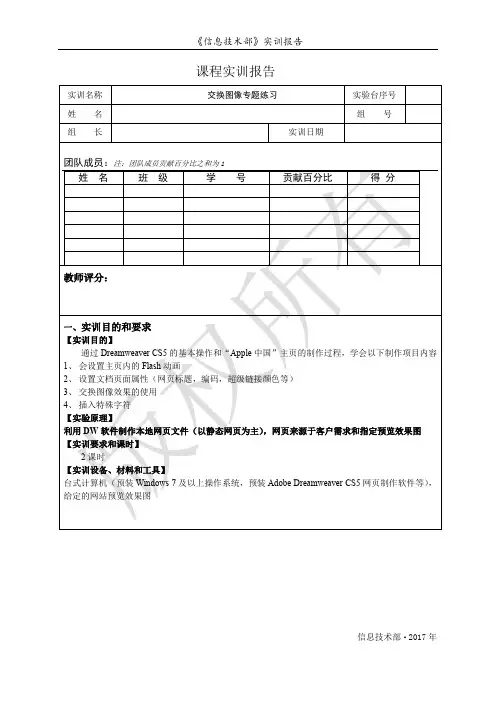
信息技术部·2017年 课程实训报告 实训名称 交换图像专题练习 实验台序号
姓 名 组 号
组 长 实训日期
团队成员:注:团队成员贡献百分比之和为1
姓 名 班 级 学 号 贡献百分比 得 分
教师评分:
一、实训目的和要求
【实训目的】
通过Dreamweaver CS5的基本操作和“Apple中国”主页的制作过程,学会以下制作项目内容
1、 会设置主页内的Flash动画
2、 设置文档页面属性(网页标题,编码,超级链接颜色等)
3、 交换图像效果的使用
4、 插入特殊字符
【实验原理】
利用DW软件制作本地网页文件(以静态网页为主),网页来源于客户需求和指定预览效果图
【实训要求和课时】
2课时
【实训设备、材料和工具】
台式计算机(预装Windows 7及以上操作系统,预装Adobe Dreamweaver CS5网页制作软件等),
给定的网站预览效果图
《信息技术部》实训报告
信息技术部
·
2017年 二、实训拓扑
三、实训项目过程(包括主要步骤和说明)
【实训步骤】
任务一:制作“Apple中国”主页
1、 在驱动盘下新建文件夹,建立index主页这里不再赘述
2、 根据跟踪图像,在index插入6X4表格,宽度980,居中
3、 合并表格第一行,并插入“16.swf”动画,居中显示
任务二:图片编辑
1、 合并表格第二行,插入“1.jpg”,并在该图片的属性检查器中进行如下设置
其中,ID是用来建立交换图像效果使用的,链接处“#”表示为空链接。
2、 合并表格第三行,并对第三行进行如下设置
3、平均分布第四行各列,并在每个单元格中插入1行1列的嵌套表格,如下图所示 《信息技术部》实训报告
信息技术部·2017年
这里第四行原本有4列,第四行总宽度980,自行进行平均分布各列,加入嵌套表格后,设置每个
嵌套表格为水平居中对齐,然后插入相应图片
4、 分别为四张插入的图片进行属性检查器ID命名,为交换图像效果做准备,设置如下

本文为网上收集整理,如需要该文档得朋友,欢迎下载使用
精品文档,word文档 CSS混沌初开I:导航菜单素材的设计
现在开始我们将学习如何一步一步的构建一张CSS页面。本教程分成以下几个局部:第一讲主要是关于如何在PS中制作导航按钮素材;第二局部主要针对的内容是背景,接着是页面的整体布局以及顶部解析,最后一局部是如何整合CSS和XHTML。
有些人可能会疑惑为什么要从导航按钮图片的制作开始,事实上我的初衷是让大家了解进而注重素材制作中的一些细节处理,这对最终的作品效果有很大的影响,至少在视觉上而言。首先看一下完成的效果:
玻璃质感导航图片的制作:
首先我们在Photoshop中建立一个178x22像素的RGB空白文档,添加一个新图层命名为“按钮〞,并用灰色#ECECEC进行填充。再新建一个图层命名为“高光〞,在其上、左边缘各绘制1px的白色线条,你用画笔或单像素选取工具都可以。然后我们用橡皮工具把左边缘白线的底部擦除一段,在这里我使用的是大小20px透明度为50%的橡皮刷:
新建一个名为“网点〞的图层,用1px的铅笔工具在适当的位置绘制几个小点,例如中的颜色是#727272,当然这里你可以自由发挥设计更有创意的小点组合,关键就是要让它们看起来精致有序: 本文为网上收集整理,如需要该文档得朋友,欢迎下载使用
精品文档,word文档 接着我们可以通过钢笔工具绘制路径创立选区,并在选区内填充#d6d6d6颜色,来模拟玻璃的质感效果。整个图片素材的制作过程虽然不是很复杂,但是最终效果看起来也不是很差,不是么?
鼠标经过导航时的翻转图片:
创立翻转效果图片,我们只要简单的在原有素材根底上调整色调就即可,关于文本的添加在这里就不细说了。我们可以为每个图层调整色调,在例如中我主要使用了一下几种颜色:背景#BFE3FF、玻璃质感#A5D1F3、网点#E4001B。这局部教程涉及到一些Photoshop的根本知识,如果你不是很了解,建议先学习一些PS的入门根底,毕竟Adobe合并了*之后,其旗下软件尤其是PS与网页设计的关联性已经越来越紧密了,大多时候你要设计出优秀美观的网页,都离不开这些软件的帮助。当然颜色选择要视乎你的需要,制作的方法大致还是相通的,你也可以发挥创意进行更好的细节设计:
- 1 - 计算机技术与软件工程学院
《网站建设》实训报告
一、实训目的
1.学会建站点,在站点里面新建文件和文件夹,将所有的素材统一放在站点里面;
2.了解dw的主要功能以及学会用dw制作网页;
3.熟练掌握静态网页的设计与制造过程;
4.了解并逐步运用网页设计中的标识(logo)'视觉设计'色彩设计 版式构成等网页整体建设技术和方法;
5.练习在网站建设中使用其他的多媒体软件,例如:flash、ps
6.编制网站建设说明书与课程设计总结;
7.培养文献查询能力 实习方案设计能力自助实验能力实习报告撰写能力;
二、实训准备
全面复习DreamWeaver网页制作技术:
1、网页制作基本技术(网页创建与文字输入.文字属性设置. 文字排 方法.图片的插入与设置.文字与图片混排.动画与摄像的使用等)
2、站点的建设和管理
3、表格的使用(表格的插入与设置.表格模板 .使用表格技术制作导航条等)
4、div元素的使用
5、css样式的使用,css样式的选择与属性
三、实训要求
建立一个杨乐乐的官网的静态网页,网页的最上面是一个flash动画,接下来就是一个就是网页的一个导航条,包括的版块有首页、我是乐乐、乐乐靓影、扬言乐事、乐在其中。乐乐影音、乐迷寄语、进入论坛,要求版块的图像必须是鼠标经过的图像,这样当鼠标放在版块上就有被选中的感觉,网页中的字体必须是统一的大小和样式
四、实训内容(步骤及程序)
步骤:1、插入一个一行一列的表格,表框粗细为0,单元格边距为0,单元格间距也为0,在一行一列的表格中插入动画top1.swf的动画,将表格的宽度设置为flash的宽度1002,对齐方式采用居中。
width="1002" height="211">
- 2 -
width="1002" height="211">