VBA中的文件格式转换和处理方法介绍
- 格式:docx
- 大小:37.68 KB
- 文档页数:6
VBA中的文件格式转换和处理方法介绍
VBA(Visual Basic for Applications)是一种用于自动化和扩展Microsoft Office软件功能的编程语言。在日常工作中,我们经常需要处理各种文件,包括转换文件格式和进行特定的处理操作。本文将介绍一些在VBA中常用的文件格式转换和处理方法,帮助您更高效地完成工作任务。
一、文件格式转换方法介绍
1. 保存文件为其他格式
在VBA中,我们可以使用SaveAs方法将当前文件保存为其他格式。例如,将Excel文件保存为PDF格式,我们可以使用以下代码:
```vba
ThisWorkbook.ExportAsFixedFormat Type:=xlTypePDF,
Filename:="C:\output.pdf", Quality:=xlQualityStandard
```
这将把当前工作簿保存为PDF文件,并指定保存路径和文件名。
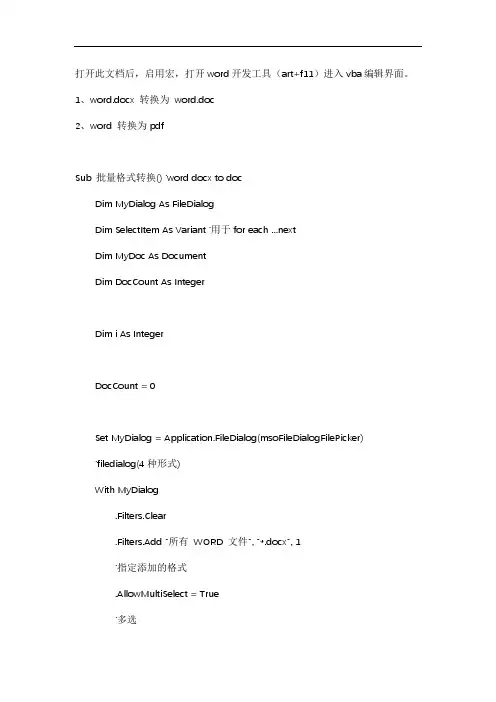
2. 批量转换文件格式 如果需要批量转换文件格式,我们可以使用循环来处理文件夹中的所有文件。下面是一个示例代码,将文件夹中所有的Excel文件转换为CSV格式:
```vba
Sub ConvertXLSToCSV()
Dim SourceFolder As String
Dim DestFolder As String
Dim Filename As String
SourceFolder = "C:\SourceFolder\"
DestFolder = "C:\DestFolder\"
Filename = Dir(SourceFolder & "*.xls*")
Do While Filename <> ""
Workbooks.Open (SourceFolder & Filename)
ActiveWorkbook.SaveAs DestFolder & Replace(Filename,
".xls", ".csv"), FileFormat:=xlCSV
ActiveWorkbook.Close
Filename = Dir
Loop End Sub
```
这段代码将遍历指定的源文件夹(SourceFolder)中的所有Excel文件,并将其另存为目标文件夹(DestFolder)中的相应CSV文件。
二、文件处理方法介绍
1. 读取和写入文件内容
VBA提供了许多用于读取和写入文件内容的方法。例如,可以使用以下代码来读取文本文件:
```vba
Dim FilePath As String
Dim Text As String
FilePath = "C:\text.txt"
Open FilePath For Input As #1
Text = Input$(LOF(1), #1)
Close #1
``` 这段代码将打开指定的文本文件(FilePath),然后将文件内容读取到Text变量中。
类似地,可以使用以下代码将文本写入文件:
```vba
Dim FilePath As String
Dim Text As String
FilePath = "C:\text.txt"
Open FilePath For Output As #1
Print #1, Text
Close #1
```
这段代码将打开指定的文本文件(FilePath),然后将Text变量中的内容写入文件。
2. 处理CSV文件
CSV(逗号分隔值)文件是一种常见的数据交换格式。在VBA中,我们可以使用Split函数将CSV文件的每行数据拆分为数组。以下是一个示例代码:
```vba Dim FilePath As String
Dim Text As String
Dim Lines() As String
Dim Values() As String
Dim i As Integer
Dim j As Integer
FilePath = "C:\data.csv"
Open FilePath For Input As #1
Text = Input$(LOF(1), #1)
Close #1
Lines = Split(Text, vbNewLine)
For i = 0 To UBound(Lines)
Values = Split(Lines(i), ",")
For j = 0 To UBound(Values)
' 处理每个数值
Next j
Next i ```
这段代码将打开CSV文件(FilePath),然后按行拆分文件内容,再按逗号拆分每行数据,以便进一步处理。
以上仅是VBA中文件格式转换和处理方法的简要介绍。VBA具有丰富的文件处理功能,可以根据具体需求进行更复杂的操作。通过灵活运用VBA的文件处理功能,您能够节省大量时间和精力,提高工作效率。希望上述内容能够帮助您更好地理解和应用VBA中的文件处理方法。