
3d打印机使用说明解
- 格式:pptx
- 大小:2.07 MB
- 文档页数:15


D-force3D打印机软件使用教程
感谢选择D-force系列3D打印机,祝您使用顺利。
引言:D-force3D打印机属于delta-bot(又称Rostock)型3D打印机,基于
Reprap开源打印机项目,使用marlin固件,因此只要是支持Reprap开源打印
机的软件包含切层和主控理论上都支持本打印机。
简明3D打印流程:
要打印的3D模型→导出成STL(或者直接下载得到STL)→交给切层软件
生成G-code文件→使用控制软件载入G文件联机打印
1.切层软件一般只能识别SLT文件所以准备要打印的模型需要用对应的建模软
件另存为或者导出成STL文件。特别注意一般的建模软件导出的STL文件存在
一个精细度的问题,一般都可以在软件中直接调整有的软件如AUTOCAD菜单
没有直接的选项需要用命令来调整,网上都可以找到相应的方法。导出的STL
文件越精细,文件越大,细节越多,但是因为FDM原理的3D打印机精度有限
不是所有细节都可以表现出来,过大的文件并不能增加打印效果反而增加转换和
切层过程的时间。
2.得到STL文件后并不能直接交给打印机打印,需要先通过切层软件(Slicer)
做切层和根据您的要求来添加打印参数生成一个打印机可以识别的G-code文
件,然后才可以交付打印。一般常见的Slicer软件有Curaslic3rKISSlicer。
CURA界面友好设置简单操作傻瓜很容易上手但是目前对delta类型的打印机支
持不够好本身的设置少也造成无法通过精细设置来补偿各种廉价耗材的不足,这
里不推荐使用。Slicer3r和KIS各有所长这里推荐主要使用其中一种如果效果不
好可以尝试用另外一种来补充。
3.生成G文件以后可以直接通过打印机的控制软件(HOST类),或者直接拷贝
到SD卡中插到打印机上打印,一般推荐使用Repetier-Host,中文菜单界面友
好而且特别支持delta机型。
Repetier-Host简明教程:
1.下载最新版的软件/download/2.安装一路下一步Next即可,安装界面一般默认是英文的。装好后如果操作
3D打印机切片软件种类及使用方法
好的切片软件是3D打印的核心,现在的切片软件也非常多。目前使用比较广泛且操作
便捷的切片软件有Cura,XBuilder,Makerbot 等。切片软件的好坏,会直接影响到打印物
品的质量。今天给大家简单介绍这几款切片软件的使用方法。
一、MakerBot
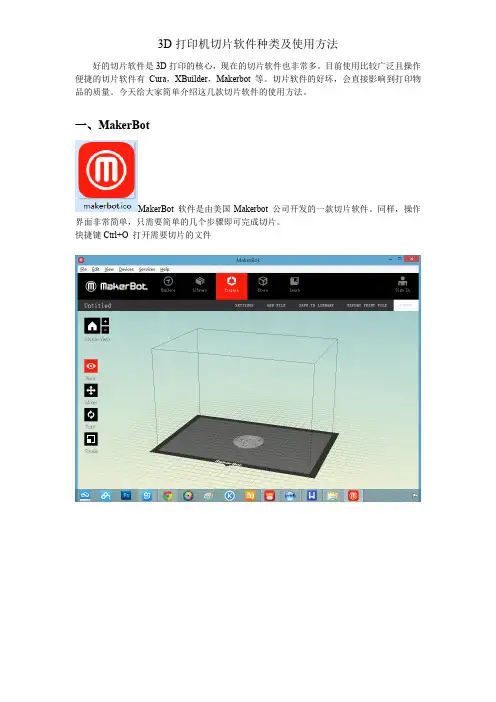
MakerBot 软件是由美国Makerbot 公司开发的一款切片软件。同样,操作
界面非常简单,只需要简单的几个步骤即可完成切片。
快捷键Ctrl+O 打开需要切片的文件
3D打印机切片软件种类及使用方法
双击左侧的Move 按钮 可以移动模型
双击turn 按钮,可以对模型进行旋转操作。
3D打印机切片软件种类及使用方法
双击scale 按钮,可以对模型的大小进行缩放。
点击右上角“Export Print File”进行切片
3D打印机切片软件种类及使用方法
Makerbot 软件还能预估打印所需要的时间以及耗费材料的重量。
3D打印机切片软件种类及使用方法
点击Exprot Now
保存到指定文件夹即可。
3D打印机切片软件种类及使用方法
二、XBuilder
XBuilder 3.0 软件是由西锐三维打印科技自主开发的一款中文版软件,界面简洁,操作方便。
支持.stl, .gcode, .obj等常用3D格式文件。更重要的是,界面完全汉化,对于英语不好的童
鞋来说,是个不错的选择。
3D打印机切片软件种类及使用方法
点击载入,选择需要切片的.stl 格式文件。
软件窗口左侧的工具栏可以一键实现改变模型视角,尺寸,位置,旋转等操作。
3D打印机切片软件种类及使用方法
移动视点:选中按钮后,使用鼠标左键可以实现模型视角的改变。
移动模型:选中按钮后,使用鼠标左键可实现对模型的任意拖动。
3D打印机切片软件种类及使用方法
旋转:选中按钮后,使用鼠标左键可实现对模型的任意旋转。
缩放:选中按钮后,使用鼠标左键可实现对模型的放大与缩小。

1、首先双击启动ReplicatorG软件,然后软件会试图连接打印机。
如果连接成功会在软件按钮下方看到一个绿色的提示条。
如果连接失败,可以检查下菜单:Machine->Machine Type (Driver) 的设置选项,如果是单喷头型号选择“The Replicator Single”,双喷头型号选择“The Replicator Dual”。
然后再检查菜单:Machine->Connection (Serial Port)。如果是Windows系统,选择最大数字的那个COM口即可,Linux系统可能是"ttyUSB0"。重新设置之后点击“连接”按钮。
2、控制面板
ReplicatorG的控制面板是一个可以测试打印机所有功能的贴心小工具。你可以通过点击那个带四个箭头的图标来打开该面板。从那里,你可以调整X、Y、Z轴的原点坐标,可以设置构建平台及喷头的温度,可以移动喷头马达向后或是向前。可以通过先加热喷头然后使用喷头马达的方式来更改或加载细丝原料。
在控制面板窗口的左侧,可以通过叠加在打印机图像上的轴按钮来移动每个轴。标签的排列代表着可见的运动方向,加减号代表着Gcode代码中的方向。我们强烈建议“连续手动”设置,但你也可以按预定的增量移动轴。
在右下角会看到温度设定。还有一个关于描绘喷头及构建平台实时温度的的彩色显示区域。要更改这些设置,只要在左边的框中输入目标温度(摄氏度),然后回车键即可。
要装载或卸载细丝材料,可以将喷头的目标温度设置到大约225摄氏度。一旦达到目标问题,就可以加载或卸载细丝了。加载或卸载之前,需要先拔出导管。压一下喷头上的灰色圆环可以很容易的将导管拔出。
要卸载,只需让喷头以3转/分钟的速度逆转30秒到一分钟即可。要装载,让喷头以3转/分钟的速度正转一会直到将细丝压入。
3、开始打印模型
ReplicatorG软件设置完之后,就可以对3D模型文件进行打印了!打印的模型文件需要是STL文件,有很多软件都可以生成STL文件,详细点击此 各种造型软件生成STL文件方法大全 。

如何使用3D打印机,3D打印机打印使用步骤攻略
没有购买3D打印机之前的朋友,都觉得3D打印很难。实际上3D打印机是很简单的,远远没那么复杂。今天就来简单说一下3D打印机如何使用?
第一步:创建模型
想要玩转3D打印,最重要也是必不可少的环节就是建模!现在可以绘制三维图形的软件有很多,关键是要看它是否能够生成.stl格式的文件,像AutoCAD、3Dsmax、solidworks等这些比较常用的3D制图软件都是可以输出或者转换成STL格式的。
第二步:添加模型
切片软件是一种3D软件,它可以将数字3D模型转换为3D打印机可识别的打印代码,从而让3D打印机开始执行打印命令。3D打印机一般都会自带切片软件,在主菜单页面,通常会有“添加模型”选项,点击之后,我们创建或下载的模型就自动出现在我们的三维打印空间中了。
第三步:选择分层切片
对3D打印切片软件进行正确的设置,将有效提升3D打印机打印模型的成功率。在主菜单中一般会有“分层切片”这个选项,这个功能主要是帮助我们来分解打印机打印的过程,用户可以在软件中事先预览观察整个打印过程。点击后,你可以看到模型发生了一些变化。
第四步:拖动分层预览滚动条 拖动分层预览滚动条,软件可以根据参数值,展现每一层的图像。我们知道FDM打印技术原理,其实就是通过一层一层的材料堆积来实现整个模型的成型。通过预览,你可以直观地观察到模型是怎样一层一层生成的。
第五步:添加支撑
有些模型的某些部位的重要需要添加一些支撑物。比如麋鹿的角。这时候,我们可以在模型合适的部位添加一个支撑,这样打印的时候,打印机会把这部分支撑体也打印出来,后期我们通过一些方法将支撑体去除即可。有些支撑是水溶性材料制成,后期去除很好处理。
切片软件一般是支持手动增加支撑和自动添加支撑的。自动添加支撑,系统会根据您所要打印的模型自动判断在某些部位添加支撑物。
第六步:连接打印机
选择“连接打印机”将计算机连接到打印机。有些打印机支持离线打印,例如云图创智品牌旗下Artillery3D打印机。只需将模型文件预先发送到SD卡,然后将SD卡插入打印机的卡槽,打印机正确读取文件后,就可以打印。