『制作标准化试卷模板』一、设置页面试卷通常使用B4纸、横向、分两栏印刷,因此在制作之前,先要设置页面。
启动Word 2003(其他版本操作相似),新建一空白文档。
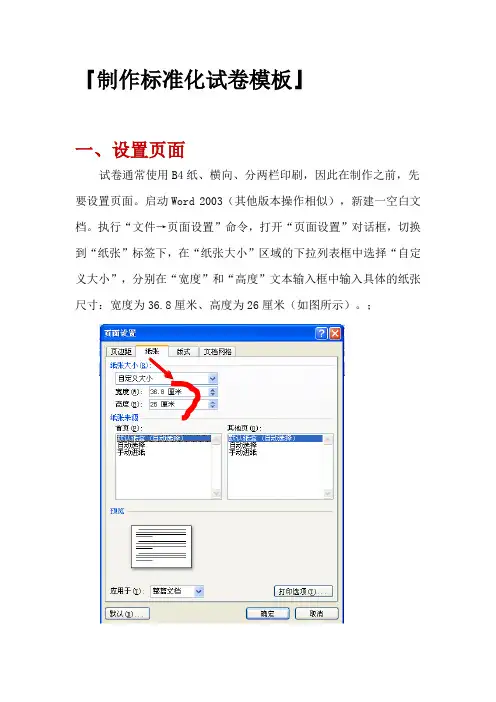
执行“文件→页面设置”命令,打开“页面设置”对话框,切换到“纸张”标签下,在“纸张大小”区域的下拉列表框中选择“自定义大小”,分别在“宽度”和“高度”文本输入框中输入具体的纸张尺寸:宽度为36.8厘米、高度为26厘米(如图所示)。
;再切换到“页边距”标签下,设置好边距,并选中“横向”方向(图2)。
全部设置完成后,确定返回。
图2二、制作密封线正规的试卷上都有密封线,我们可以用文本框来制作。
执行“视图→页眉和页脚”命令,进入“页眉和页脚”编辑状态。
然后执行“插入→文本框竖排”命令,再在文档中拖拉出一个文本框(图3),并仿照图2的样式输入字符及下划线。
图3小提示:由于Word中的下划线出现在一行开头时不能显示出来,所以我们在装订线开头,多输入了一个“装”字,选中该字设置颜色为“白色”,将其“隐藏”起来。
将光标定在文本框中,执行“格式→文字方向”命令,打开“文字方向—文本框”对话框(图4),选中“右边”一种文字方向样式,确定返回。
、图4将文本框定位到页面左边页边距外侧,并根据页面的大小调整好文本框的大小及字符位置等。
将鼠标移至文本框边缘处成“梅花状”时,双击鼠标,打开“设置文本框格式”对话框,在“颜色与线条”标签中,将“线条”设置为“无颜色线条”,确定返回。
最后单击“页眉和页脚”工具栏上的“关闭”按钮返回文档编辑状态,密封线制作完成(局部效果如图5)。
图5小提示:添加了页眉后,页眉处出现了一条横线,影响试卷的制作,我们可以用下面的方法将其清除:在页眉处双击鼠标,再次进入“页眉和页脚”编辑状态,执行“格式→边框和底纹”命令,打开“边框和底纹”对话框,在“边框”标签下,选中“无”边框样式,然后将其“应用于”“段落”,确定返回即可。
三、制作分栏页码试卷分两栏打印,每栏下面都应有页码及总页码。