虚拟机下linux centOs5.5安装过程以及所有工具下载链接图解教程
- 格式:doc
- 大小:4.08 MB
- 文档页数:25
Linux CentOs 5.5中文版虚拟机安装过程
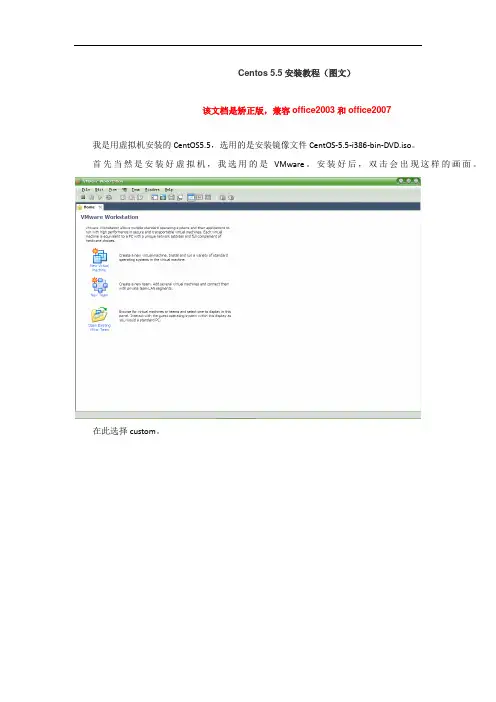
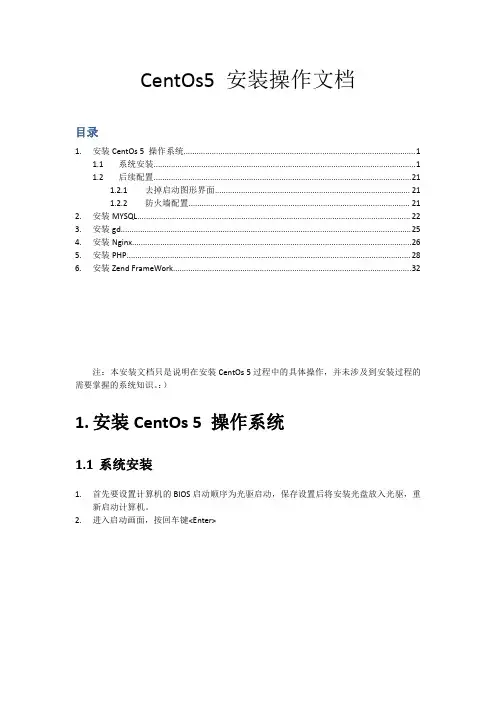
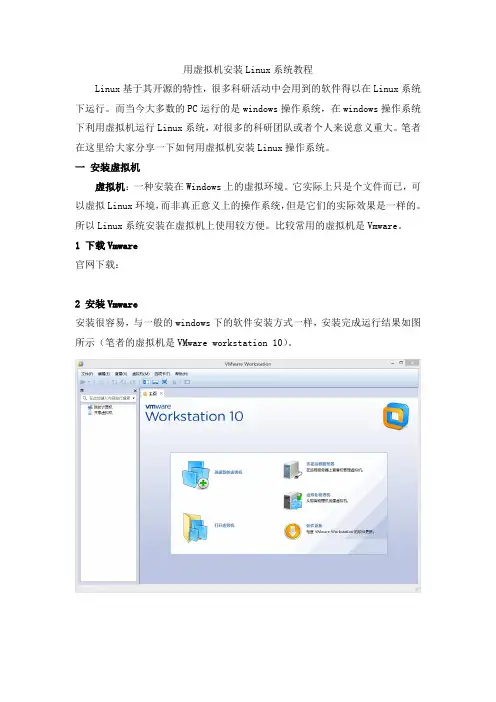
需要的工具:VMWorkstation9虚拟机:pan.baidu./s/1io3NR 提取密码:t9hx Linux centos5.5系统(32位):pan.baidu./s/1lCGK0 提取密码:f3ve 1、新建虚拟机,创建一个虚拟机,选择自定义(高级)配置
2、下一步,硬件功能默认即可,继续下一步选择创建一个虚拟空白硬盘
3、选择一个客户及操作系统Linux 版本:Red Hat Enterprise Linux5
4、选择虚拟机的名称以及虚拟机中系统安装的位置(一般选择一个不常用的,空间比较大的即可)
5、处理器配置(一般小于本机硬件处理器的一半)
6、虚拟机存配置(一般小于本机硬件处理器的一半)
7、网络选择使用网络地址翻译即可
8、I/O控制器类型(默认推荐)
9、选择创建一个新的虚拟机磁盘
10、磁盘类型(默认推荐即可)
11、磁盘大小(自定,小于所在磁盘剩余打下,一般20g足够),然后基本就是一直点下一步了,指直到完成。
12、创建好以后,选中刚刚创建的虚拟机,选择右边的虚拟机设置,在硬件里面选择CD/DVD(IDE),在右边连接选使用iso镜像文件,载入下载的镜像CentOS-5.5-i386-bin-1of7.iso,然后确定启动虚拟机系统。
13、回车,开始安装
14、TAB键切换,选择skip 空格选择(跳过光盘检测),next
15、选择语言,简体中文
16、键盘选择美国式英语,然后就是一路(next,是)
17、输入root管理员密码,下一步。
18、选择稍后再定
19、继续
20、提示更换光盘,更换方法如下
21、连接以后,点确定,继续安装(更换好多次、、、不过6 of 7 应该用不到),安装完毕,重新引导
22、前进。
设置用户名称密码,附加光盘的地方也可以不管,直接点完成。
至此,中文的centos5.5安装完成
关于虚拟系统屏幕不能全屏:
打开虚拟机,用root管理员登陆,安装vmware tools就可以了,安装方法如下
打开第二个文件,将里面的文件解压到任意目录下(支持拖拽解压),然后将vmware-install.pl 用终端运行,安装
一般都回车,或者输入y回车,就可以了,如果想改路径,选择一些支持组件也可以看下。
最后一步是选择您的屏幕的分辨率(1-29 输入编号)
最后在这里选择自适应客户端。