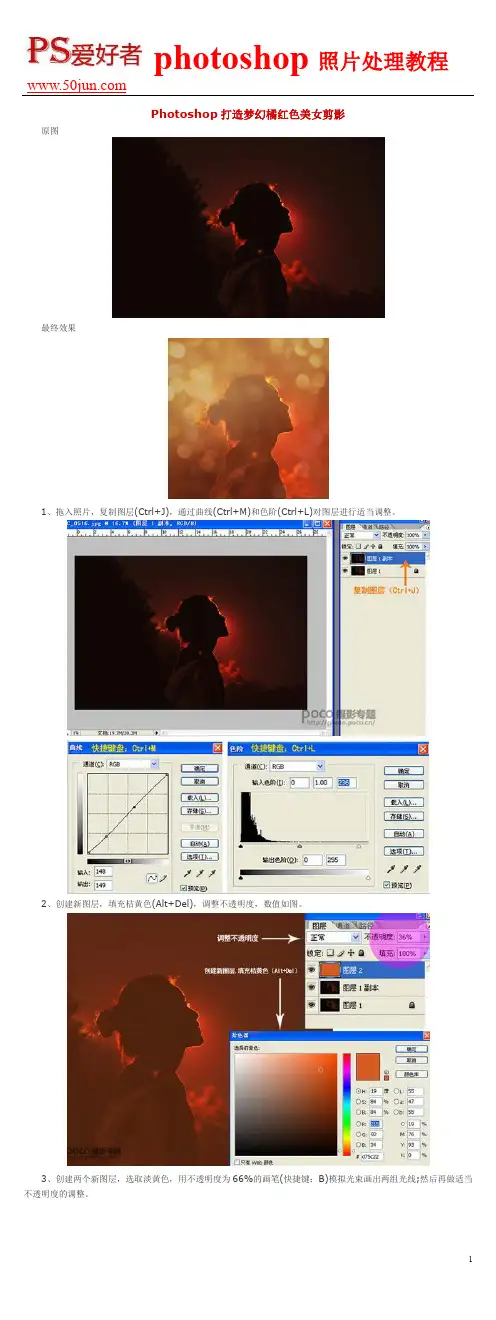
Photoshop调出外景美女图片鲜艳的橙红色
- 格式:doc
- 大小:1.38 MB
- 文档页数:24
Photoshop调出外景美女图片鲜艳的橙红色本教程介绍色调较为明亮的橙红的人物图片调色方法,由于原图素材本身色调以暖色为主,调色的时候只需要把肤色部分稍微调亮一点,对比度加大一点即可。
图1:原图
图2:最终效果
1、打开原图素材,按Ctrl+Alt+~调出高光选区,新建一个图层填充颜色:#BAFA13,图层混合模式改为“强光”。
确定后加上图层蒙版,只保留人物脸部及肤色部分,其它部分用黑色画笔擦掉,效果如下图。
图3:调出高光选区,图层蒙版,新建图层,填充颜色,强光
2、新建色彩平衡调整图层,对中间调及高光进行调整,参数设置如图2,3,确定后把图层不透明度改为:60%,效果如图4。
图4:色彩平衡调整层—中间
图5:色彩平衡调整层—高光
图6:色彩平衡调整层—效果
3、新建可选颜色调整图层,对青色进行调整,参数设置如图5,效果如图6。
图7:可选颜色调整层—青
图8:可选颜色调整层—效果
4、按Ctrl+J把当前可选颜色调整图层复制一层,图层不透明度改为:30%。
图9:可选颜色调整层
5、创建曲线调整图层,对红,绿,蓝进行调整,参数设置如图8-10,效果如图11。
图10:曲线调整层—红
图11:曲线调整层—绿
图12:曲线调整层—蓝
图13:曲线调整层—效果
6、新建可选颜色调整图层,对红,黄进行调整,参数设置如图12,13,效果如图14。
图14:可选颜色调整层—红
图15:可选颜色调整层—黄
图16:可选颜色调整层—效果
7、新建可选颜色调整图层,对黄,白进行调整,参数设置如图15,16,效果如图17。
图17:可选颜色调整层—黄
图18:可选颜色调整层—白
图19:可选颜色调整层—效果
8、新建曲线调整图层,对蓝色进行调整,参数设置如图18,效果如图19。
图20:曲线调整层—蓝
图21:曲线调整层—效果
9、新建可选颜色调整图层,对红,黄,白,中性色进行调整,参数设置如图20-23,效果如图24。
图22:可选颜色调整层—红
图23:可选颜色调整层—黄
图24:可选颜色调整层—白
图25:可选颜色调整层—中性
图26:可选颜色调整层—效果
12、新建一个图层,图层混合模式改为“滤色”,不透明度改为:80%,把前景颜色设置为:#DEE068,用画笔把下图选区部分涂上高光。
图27:新建图层,滤色,80%
<图28>
13、新建可选颜色调整图层,对红,黄,白进行调整,参数设置如图29-31,效果如图32。
效果图28:
<图29>
图29:
<图30>
图30:<图31>
图31:
<图32> 最后调整一下整体颜色,完成最终效果。
图32:最终效果效果。