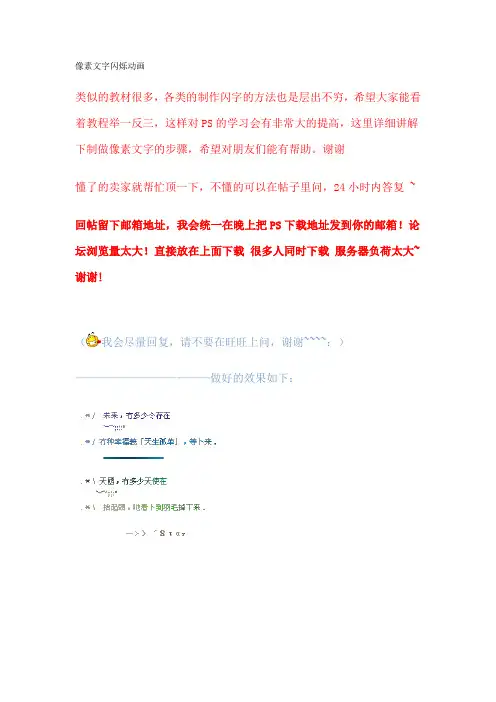
PS制作动态文字Photoshop是一款功能强大的图像处理软件,不仅可以进行静态图像的编辑和制作,还可以制作动态文字效果。
在本文中,我们将介绍如何使用Photoshop制作动态文字效果。
步骤一:新建文档首先,打开Photoshop并点击“文件”->“新建”创建一个新文档。
可以根据需要设置文档的尺寸和分辨率。
一般来说,选择适合将来使用的尺寸和分辨率的设置。
步骤二:添加背景在新建的文档中,我们可以选择添加一个背景图层。
点击图层面板中的“新建填充或调整图层”图标,选择“纯色”来添加一个纯色背景。
也可以选择“图像”来添加一张图片作为背景。
步骤三:创建动态文字现在,我们开始创建动态文字。
首先,在工具栏中选择文字工具(T),然后点击文档中的任意位置添加文字框。
在弹出的文本输入框中输入想要显示的文字。
接下来,我们需要选择一个适合的字体和字号。
在选中的文字框中,点击字体和字号的下拉菜单,在菜单中选择适合的字体和字号。
还可以调整文字的对齐方式和行间距等参数。
步骤四:添加动态效果现在,我们将为文字添加动态效果。
首先,选中文字图层,然后点击图层面板中的“新建填充或调整图层”图标,选择“渐变”来添加一个渐变图层。
在渐变图层中,我们可以调整渐变的颜色和样式。
可以选择线性渐变、径向渐变或角度渐变,并调整渐变的颜色、起始点和结束点等参数,以获得满意的效果。
步骤五:调整动态文字效果为了使动态文字看起来更加生动,我们可以对文字和渐变图层进行一些调整。
首先,可以在字体选项中选择字体样式,例如加粗、斜体或下划线等。
其次,我们可以调整文字和渐变图层的透明度,以使动态文字和背景更好地融合。
在图层面板中,找到相应的图层,然后调整不透明度滑块来改变透明度。
步骤六:保存和导出完成动态文字的制作后,我们可以保存和导出这个文档。
点击“文件”->“保存”将文档保存为PSD格式,以保留所有的图层和编辑信息。
如果希望将动态文字用于网页或其他用途,我们还可以选择“文件”->“导出”->“导出为”来将文档导出为其他常见的图像格式,例如JPEG或PNG。