
Dreamweaver中CSS样式
- 格式:ppt
- 大小:304.00 KB
- 文档页数:38


Dreamweaver文本段落缩进的五种方法Dreamweaver是一款常用的网页制作软件,它具有很多强大的功能,其中包括文本段落缩进。
文本段落缩进是为了美观和规范,在写作文章时非常重要的一个环节。
下面我们介绍一下Dreamweaver文本段落缩进的五种方法。
1. 段落样式在Dreamweaver中,我们可以使用段落样式来设置段落的缩进。
首先,选择我们需要设置缩进的段落,在样式面板中选择“段落样式”选项。
然后,选择“新建样式”选项,并选择“段落”类型。
在弹出的对话框中,选择“对齐”选项卡并设置左缩进。
最后,点击“应用”按钮来应用该样式。
2. CSS样式在Dreamweaver中,我们也可以使用CSS样式来设置段落的缩进。
首先,在样式面板中选择“新建样式表”选项,并创建一个新的样式表。
点击样式面板中的“样式”选项卡,并选择“段落”类型。
在“属性”面板中,选择“文本属性”选项卡,并设置左缩进。
3. 使用标签在HTML中,我们可以使用标签来设置段落的缩进。
首先,选择我们需要设置缩进的段落,在代码视图中添加<blockquote>标签。
然后,在<blockquote>标签中添加缩进文本。
最后,在<blockquote>标签之后添加</blockquote>标签。
4. 嵌套标签在Dreamweaver中,我们也可以使用嵌套标签来设置段落的缩进。
首先,选择我们需要设置缩进的段落,在代码视图中添加<p>标签。
然后,在<p>标签中添加缩进文本。
最后,在<p>标签之后添加</p>标签,并将其嵌套在一个<div>标签中。
5. 制表符在Dreamweaver中,我们还可以使用制表符来设置段落的缩进。
首先,选择我们需要设置缩进的段落。
然后,在“属性”面板中,选择“文本属性”选项卡,并在左缩进栏中添加制表符。
最后,点击“应用”按钮来应用设置。
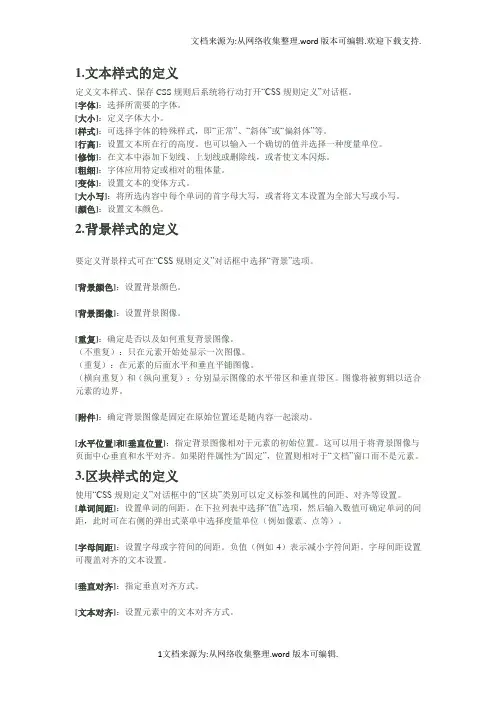
1.文本样式的定义定义文本样式、保存CSS规则后系统将行动打开“CSS规则定义”对话框。
[字体]:选择所需要的字体。
[大小]:定义字体大小。
[样式]:可选择字体的特殊样式,即“正常”、“斜体”或“偏斜体”等。
[行高]:设置文本所在行的高度。
也可以输入一个确切的值并选择一种度量单位。
[修饰]:在文本中添加下划线、上划线或删除线,或者使文本闪烁。
[粗细]:字体应用特定或相对的粗体量。
[变体]:设置文本的变体方式。
[大小写]:将所选内容中每个单词的首字母大写,或者将文本设置为全部大写或小写。
[颜色]:设置文本颜色。
2.背景样式的定义要定义背景样式可在“CSS规则定义”对话框中选择“背景”选项。
[背景颜色]:设置背景颜色。
[背景图像]:设置背景图像。
[重复]:确定是否以及如何重复背景图像。
(不重复):只在元素开始处显示一次图像。
(重复):在元素的后面水平和垂直平铺图像。
(横向重复)和(纵向重复):分别显示图像的水平带区和垂直带区。
图像将被剪辑以适合元素的边界。
[附件]:确定背景图像是固定在原始位置还是随内容一起滚动。
[水平位置]和[垂直位置]:指定背景图像相对于元素的初始位置。
这可以用于将背景图像与页面中心垂直和水平对齐。
如果附件属性为“固定”,位置则相对于“文档”窗口而不是元素。
3.区块样式的定义使用“CSS规则定义”对话框中的“区块”类别可以定义标签和属性的间距、对齐等设置。
[单词间距]:设置单词的间距。
在下拉列表中选择“值”选项,然后输入数值可确定单词的间距,此时可在右侧的弹出式菜单中选择度量单位(例如像素、点等)。
[字母间距]:设置字母或字符间的间距。
负值(例如-4)表示减小字符间距。
字母间距设置可覆盖对齐的文本设置。
[垂直对齐]:指定垂直对齐方式。
[文本对齐]:设置元素中的文本对齐方式。
[文字缩进]:指定第一行文字缩进程度,并可在右侧选择数值单位。
也可以使用负值创建凸出,但显示方式则取决于浏览器。
