
Multisim10[1].1下载+安装+注册+汉化(超详全步骤)
- 格式:doc
- 大小:436.50 KB
- 文档页数:6
![Multisim10[1].1下载+安装+注册+汉化(超详全步骤)](https://imgs-1438308264.cos.ap-hongkong.myqcloud.com/074e92df5022aaea988f0f07.webp)

WORD格式 可编辑
专业技术 知识共享 第1章 Multisim 10基本操作
Multisim 10是IIT公司推出Multisim 2001之后的Multisim最新版本。Multisim 10提供了全面集成化的设计环境,完成从原理图设计输入、电路仿真分析到电路功能测试等工作。当改变电路连接或改变元件参数,对电路进行仿真时,可以清楚地观察到各种变化对电路性能的影响 。
1.1 Multisim 10基本操作
1.1.1 基本界面
1.1.2 界面设置
安装后初次使用Multisim10前,应该对Multisim10基本界面进行设置。设置完成后可以将设置内容保存起来,以后再次打开软件就可以不必再作设置。基本界面设置是通过主菜单中“选项”(Options)的下拉菜单进行的。
(1)单击主菜单中“选项”,将出现其下拉菜单如下左图所示:
选其中的第一项“Global Preferences”,疳打开设置对话框如下右图所示:
默认打开的“零件”选项下有4栏内容 ,“放置元件方式”栏,建议选中“连续放置元件”。“符号标准”栏,建议选中“DIN”,即选取元件符号为欧洲标准模式。 WORD格式 可编辑
专业技术 知识共享 以上两项设置完成后按“确定”按钮退出。
(2)仍在主菜单中“选项”,下拉菜单中,选中其第二项“Sheet Properties”,将出现对话框如下图所示:对话框默认打开的是“电路” 选项页,它的“网络名字”栏中默认的选项为“全显示”,建议选择“全隐藏”。然后按“确定”钮退出。
WORD格式 可编辑
专业技术 知识共享 1.1.3文件基本操作

【转】【软件】Multisim10.0.1专业版注册机汉化包下载(内附使用方法)
2011-04-05 22:39
转载自
tlptotop
最终编辑 tlptotop
一、 Multisim10.0.1专业版下载地址(推荐使用迅雷下载)/support/circuitdesignsuite/10.0.1/NI_Circuit_Design_Suite_10_0_1.exe
二、注册机下载
(注册机.rar)。
使用方法:(VISTA系统)
1安装Multisim10.0.1,需要输入“serial number”时运行注册机。
2点击注册机中左“Generate”,再点击中右“Copy”。
3粘贴“serial number”,完成Multisim的安装。
4注册机上选择“Multisim Full Edition”点击注册机左下“Create license
files”。
5路径选择(C为系统目录)系统目录 C:/ProgramData/National
Instruments/License Manager/Licenses目录
6文件名输入“Multisim_ProFull_PKG_100100”点击保存,完成Multisim注册。
7注册机上选择“Ultiboard Full Edition”点击注册机左下“Create license
files”。
8重复步骤5。
9文件名输入“Ultiboard_ProFull_PKG_100100”点击保存,完成Ultiboard注册。
完
三、汉化包下载
(汉化包.rar)
使用方法:点击查看大图
解压后 将"简体中文"文件夹放到 安装目录下\Program Files\National
Instruments\Circuit Design Suite 10.0\stringfiles
再运行Multisim10 选择菜单Options\Gobal Preferences
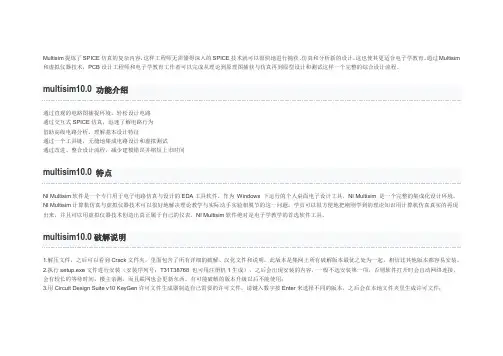
Multisim提炼了SPICE仿真的复杂内容,这样工程师无需懂得深入的SPICE技术就可以很快地进行捕获、仿真和分析新的设计,这也使其更适合电子学教育。通过Multisim和虚拟仪器技术,PCB设计工程师和电子学教育工作者可以完成从理论到原理图捕获与仿真再到原型设计和测试这样一个完整的综合设计流程。
multisim10.0
功能介绍
通过直观的电路图捕捉环境,轻松设计电路
通过交互式SPICE仿真,迅速了解电路行为
借助高级电路分析,理解基本设计特征
通过一个工具链,无缝地集成电路设计和虚拟测试
通过改进、整合设计流程,减少建模错误并缩短上市时间
multisim10.0 特点
NI Multisim软件是一个专门用于电子电路仿真与设计的EDA工具软件。作为 Windows 下运行的个人桌面电子设计工具,NI Multisim 是一个完整的集成化设计环境。NI Multisim计算机仿真与虚拟仪器技术可以很好地解决理论教学与实际动手实验相脱节的这一问题。学员可以很方便地把刚刚学到的理论知识用计算机仿真真实的再现出来,并且可以用虚拟仪器技术创造出真正属于自己的仪表。NI Multisim软件绝对是电子学教学的首选软件工具。
multisim10.0破解说明
1.解压文件,之后可以看到Crack文件夹,里面包含了所有详细的破解、汉化文件和说明,此版本是集网上所有破解版本最优之处为一起,相信比其他版本都容易安装,
2.执行setup.exe文件进行安装(安装序列号:T31T38768 也可用注册机1生成),之后会出现安装的内容,一般不选安装第一项,否则软件打开时会自动网络连接,会有较长的等待时间,楼主亲测,而且联网也会更新东西,有可能破解的版本升级以后不能使用;
3.用Circuit Design Suite v10 KeyGen许可文件生成器制造自己需要的许可文件,请键入数字按Enter来选择不同的版本,之后会在本地文件夹里生成许可文件; 4.开始-》所有程序-》National Instruments-》NI License Manager(NI许可证管理器)-》选项 -》安装许可证文件;
Multisim10教程(强烈推荐给初学者)
2 Multisim 10简明教程
一1、启动操作,启动Multisim10以后,出现以下界面,如图1所示。
图1
2、Multisim 10打开后的界面如图2所示:
主要有菜单栏,工具栏,缩放栏,设计栏,仿真栏,工程栏,元件栏,仪器栏,电路图编辑窗口等部分组成。
图2
3、选择文件/新建/原理图,即弹出图3所示的主设计窗口。
3
图3
二、Multisim10常用元件库分类
图1
1.点击“放置信号源”按钮,弹出对话框中的“系列”栏如图2所示。
图2
(1). 选中“电源(POWER_SOURCES)”,其“元件”栏下内容如图3所示:
4
图3
(2). 选中“信号电压源(SIGNAL_VOLTAGE_SOURCES)”,其“元件”栏下内容如图4所示:
图4
(3). 选中“信号电流源(SIGNAL_CURRENT_SOURCES)”,其“元件”栏下内容如图5所示:
图5
(4). 选中“控制函数块(CONTROL_FUNCTION_BLOCKS)”,其“元件”栏下内容如图6所示:
5
图6
(5). 选中“电压控源(CONTROLLED_VOLTAGE_SOURCES)”,其“元件”栏下内容如图7所示:
图7
(6). 选中“电流控源(CONTROLLED_CURRENT_SOURCES)”,其“元件”栏下内容如图8所示:
图8
2. 点击“放置模拟元件”按钮,弹出对话框中“系列”栏如图9 所示。
图9
(1). 选中“模拟虚拟元件(ANALOG_VIRTUAL)”,其“元件”栏中仅有虚拟比较器、三端虚拟运放和五端虚拟运放3个品种可供调用。
(2). 选中“运算放大器(OPAMP)”。其“元件”栏中包括了国外许多公司提供的多达4243种各种规格运放可供调用。