
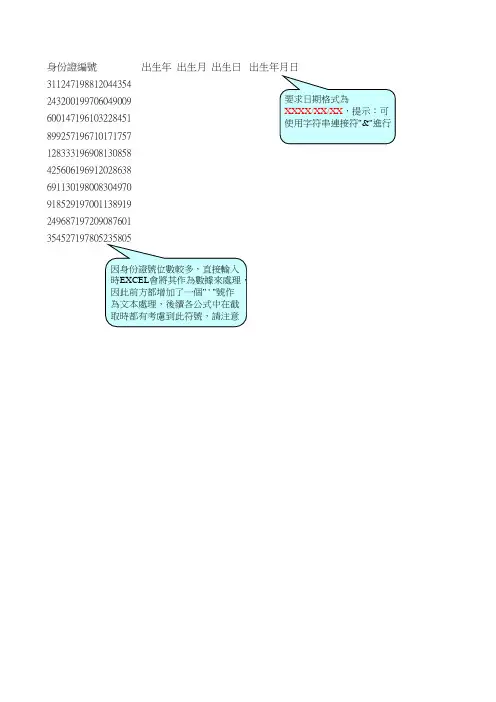
文本函数-字符串截取
- 格式:xls
- 大小:14.00 KB
- 文档页数:1

帆软截取字符串函数
帆软截取字符串函数(WindwardTruncateStringFunctions)是
帆软开发框架中提供的函数,可以用来截取字符串的内容。
这些函数有着广泛的用处,通常用来处理长度超出界限的字符串,在Web开发中也有应用。
帆软的截取字符串函数可以按照指定的长度截取字符串,截取出来的字符串可以最大限度地利用原有字符串的有效内容,并在截取过程中不会出现乱码等问题。
此外,该函数也可以选择加上指定字符来丰富被截取后的字符串,这样可以方便用户更明确地了解到该字符串只是一部分内容。
帆软截取字符串函数支持多种参数,可以根据不同的实际应用场景来配置相应的参数。
可以设置截取的字节长度,以及截取到的保留字符的位置(可以设置截取的内容是从头部截取还是从尾部截取),
还可以在截取内容后面添加字符,用于表明该字符串只是一部分内容。
此外,用帆软截取字符串函数截取字符串还有一些额外的好处。
比如,它可以处理多种字符集,并且在截取过程中也考虑到多种字符格式,例如UTF-8等,可以有效地保证字符串的完整性和正确性。
此外,该函数还可以自动判断字符串是否超出长度,以及自动判断是否需要做诸如加字符等操作,从而更大程度地提高使用者的编码效率。
总之,帆软截取字符串函数优越的特性使得它在处理文本的应用场景中表现出色,可以有效解决文本超出长度的问题,方便用户编写更简洁的代码。
帆软截取字符串函数的出现,可以让我们在开发应用
时更加轻松自如,在面对字符串长度的调节问题时可以更加有效地解决。

Excel中的文本函数利用LEFT和RIGHT进行字符串截取在Excel中,文本函数是非常有用的工具,可以帮助我们对字符串进行各种操作,其中包括字符串截取。
而Excel中的LEFT和RIGHT 函数就是用来进行字符串截取的两个常用函数。
下面将介绍如何利用LEFT和RIGHT函数进行字符串截取。
一、LEFT函数的使用LEFT函数用于从字符串的左侧开始截取指定长度的字符。
其基本语法为:=LEFT(字符串, 指定长度)其中,字符串表示要截取的原始字符串,指定长度表示要截取的字符个数。
示例:假设A1单元格中的内容为"Hello World",我们要从左侧截取前5个字符,可以在B1单元格中输入以下公式:=LEFT(A1, 5)按下回车后,B1单元格中将显示"Hello",即从左侧截取了前5个字符。
二、RIGHT函数的使用RIGHT函数用于从字符串的右侧开始截取指定长度的字符。
其基本语法为:=RIGHT(字符串, 指定长度)其中,字符串表示要截取的原始字符串,指定长度表示要截取的字符个数。
示例:假设A1单元格中的内容为"Hello World",我们要从右侧截取后5个字符,可以在B1单元格中输入以下公式:=RIGHT(A1, 5)按下回车后,B1单元格中将显示"World",即从右侧截取了后5个字符。
三、LEFT和RIGHT函数的结合使用LEFT和RIGHT函数还可以结合使用,实现更加灵活的字符串截取。
示例:假设A1单元格中的内容为"Hello World",我们要从右侧截取倒数第6个字符到倒数第2个字符,可以在B1单元格中输入以下公式:=RIGHT(LEFT(A1, LEN(A1)-5), 5)其中,LEN(A1)-5表示字符串长度减去5,即得到从右侧截取时的起始位置。
LEFT(A1, LEN(A1)-5)表示从左侧截取除了右侧5个字符以外的部分,再利用RIGHT函数截取后5个字符。

在日常工作中,有时候我们需要从一串字符串中提取出前几位字符,比如提取手机号的前三位区号,或者提取唯一识别信息的前两位省份代码。
这时候,Excel就可以派上用场了。
下面将介绍几种在Excel中提取字符串前几位字符的方法。
1. 使用LEFT函数LEFT函数可以返回字符串的最左边指定个数的字符。
其基本语法为: LEFT(要提取的字符串,要提取的字符数)如果要提取单元格A1中的字符串的前3位字符,可以使用以下公式: =LEFT(A1, 3)这样就可以得到A1中字符串的前3位字符了。
2. 使用MID函数MID函数可以返回字符串中从指定位置开始的指定个数的字符。
其基本语法为:MID(要提取的字符串,起始位置,要提取的字符数)如果要提取单元格A1中的字符串的第2位到第4位字符,可以使用以下公式:=MID(A1, 2, 3)这样就可以得到A1中字符串的第2位到第4位字符了。
3. 使用自定义函数如果需要提取的字符具有特定的规律,可以编写自定义函数来实现提取。
如果需要从唯一识别信息中提取出省份代码,可以编写一个函数来实现这个功能。
以上就是在Excel中提取字符串前几位字符的方法,每种方法都有其适用的场景,根据具体情况选择合适的方法来提取字符串将会更加高效。
希望以上介绍对大家有所帮助。
4. 使用RIGHT函数有时候我们需要提取字符串的末尾几位字符,比如提取唯一识别号号的最后四位数字。
这时候可以使用RIGHT函数来实现。
RIGHT函数可以返回字符串的最右边指定个数的字符。
其基本语法为:RIGHT(要提取的字符串,要提取的字符数)如果要提取单元格A1中的字符串的后4位字符,可以使用以下公式: =RIGHT(A1, 4)这样就可以得到A1中字符串的后4位字符了。
5. 结合LEN函数实现动态提取有时候我们需要从字符串中提取除最后几位字符之外的部分,但是字符串的长度是不固定的,这时候可以结合使用LEFT、MID、RIGHT 函数以及LEN函数来实现动态提取。

如何使用MIDB函数在Excel中进行高级字符串截取使用MIDB函数在Excel中进行高级字符串截取在Excel中,字符串截取是一项常见的操作,它可以帮助我们从字符串中提取出我们需要的信息。
MIDB函数是Excel中用于字符串截取的函数之一,它能够根据字符位置和长度来提取指定的子字符串。
本文将介绍如何使用MIDB函数进行高级字符串截取,并提供一些实际应用示例。
一、MIDB函数的基本语法MIDB函数的基本语法如下:=MIDB(字符串, 起始位置, 长度)- 字符串:需要进行截取的源字符串。
- 起始位置:截取的起始字符位置,从1开始计数。
- 长度:需要截取的长度,可以为正数或负数。
二、使用MIDB函数进行基本字符串截取首先,我们介绍如何使用MIDB函数进行基本的字符串截取。
假设有一个字符串"Excel是一款非常强大的办公软件",我们想要提取其中的"Excel"字样。
可以使用如下的公式来实现:=MIDB("Excel是一款非常强大的办公软件", 1, 5)该公式的结果为"Excel",因为起始位置为1,长度为5。
三、使用MIDB函数进行高级字符串截取除了基本的字符串截取外,MIDB函数还可以进行一些高级的字符串截取操作,如提取指定位置之后的字符、提取指定位置之前的字符等。
1. 提取指定位置之后的字符有时候,我们需要提取字符串中某个位置之后的所有字符。
比如,我们有一个字符串"Excel是一款非常强大的办公软件",我们需要提取"一款非常强大的办公软件"这部分内容。
可以使用如下公式:=MIDB("Excel是一款非常强大的办公软件", 6, LEN("Excel是一款非常强大的办公软件")-5)该公式的结果为"一款非常强大的办公软件",因为起始位置为6,长度为字符串长度减去起始位置的值。