
如何在win7 8上运行VC
- 格式:pptx
- 大小:398.30 KB
- 文档页数:16
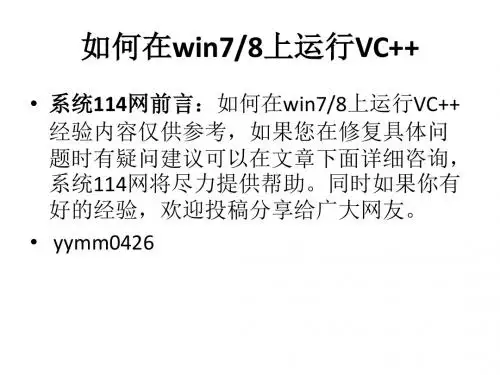

1.在安装或者使用Visual C++ 6.0时,凡是出现兼容性问题提示对话框,一律按以下方式处理——把“不再显示此消息”打上勾,然后选择“运行程序”。
不要怕,本人亲自验证过没有任何“副作用”。
2.在安装VC的时候,选择“custom(自定义安装)”:接下来就要,注意了——不要选择TOOLS里面的OLE/COM OBJECT VIEWER工具,就可以顺利安装,另外,这个只是个查看工具,不会影响VC++的编译,所以大家以后可以尽情得使用vista和win7啦,不用再担心兼容性的问题。
3.在“工具——选项——目录”里设置:A.找到这些资源的路径,如我的就是安装在“D:\Program Files\的”里的,所以依次类推。
注意——资源路径一定要对照着手工查找,不要直接复制 !B.下面把一些资源路径列出: executatble files(可执行文件):D:\Program Files\Microsoft Visual Studio\Common\MSDev98\Bin D:\Program Files\Microsoft Visual Studio\VC98\BIND:\Program Files\Microsoft Visual Studio\Common\TOOLSD:\Program Files\Microsoft Visual Studio\Common\TOOLS\WINNT 注——以下资源路径为可选添加:C:\windows\system32\wbemC:\windows\system32include files:D:\Program Files\Microsoft Visual Studio\VC98\INCLUDED:\Program Files\Microsoft Visual Studio\VC98\MFC\INCLUDE D:\Program Files\Microsoft Visual Studio\VC98\ATL\INCLUDElibrary files:D:\Program Files\Microsoft Visual Studio\VC98\LIBD:\Program Files\Microsoft Visual Studio\VC98\MFC\LIBsource files:D:\Program Files\Microsoft Visual Studio\VC98\MFC\SRCD:\Program Files\Microsoft Visual Studio\VC98\MFC\INCLUDE D:\Program Files\Microsoft Visual Studio\VC98\ATL\INCLUDED:\Program Files\Microsoft Visual Studio\VC98\CRT\SRC(win7最好不要添加此项,不过好像按照偶说的方式安装的话,就没有这一项,所以这项一般不添加。
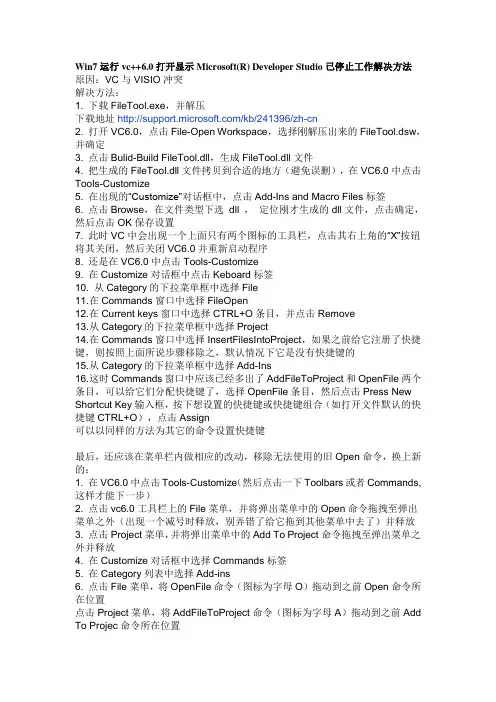
Win7运行vc++6.0打开显示Microsoft(R) Developer Studio已停止工作解决方法原因:VC与VISIO冲突解决方法:1. 下载FileTool.exe,并解压下载地址/kb/241396/zh-cn2. 打开VC6.0,点击File-Open Workspace,选择刚解压出来的FileTool.dsw,并确定3. 点击Bulid-Build FileTool.dll,生成FileTool.dll文件4. 把生成的FileTool.dll文件拷贝到合适的地方(避免误删),在VC6.0中点击Tools-Customize5. 在出现的“Customize”对话框中,点击Add-Ins and Macro Files标签6. 点击Browse,在文件类型下选dll ,定位刚才生成的dll文件,点击确定,然后点击OK保存设置7. 此时VC中会出现一个上面只有两个图标的工具栏,点击其右上角的“X”按钮将其关闭,然后关闭VC6.0并重新启动程序8. 还是在VC6.0中点击Tools-Customize9. 在Customize对话框中点击Keboard标签10. 从Category的下拉菜单框中选择File11.在Commands窗口中选择FileOpen12.在Current keys窗口中选择CTRL+O条目,并点击Remove13.从Category的下拉菜单框中选择Project14.在Commands窗口中选择InsertFilesIntoProject,如果之前给它注册了快捷键,则按照上面所说步骤移除之,默认情况下它是没有快捷键的15.从Category的下拉菜单框中选择Add-Ins16.这时Commands窗口中应该已经多出了AddFileToProject和OpenFile两个条目,可以给它们分配快捷键了,选择OpenFile条目,然后点击Press New Shortcut Key输入框,按下想设置的快捷键或快捷键组合(如打开文件默认的快捷键CTRL+O),点击Assign可以以同样的方法为其它的命令设置快捷键最后,还应该在菜单栏内做相应的改动,移除无法使用的旧Open命令,换上新的:1. 在VC6.0中点击Tools-Customize(然后点击一下Toolbars或者Commands,这样才能下一步)2. 点击vc6.0工具栏上的File菜单,并将弹出菜单中的Open命令拖拽至弹出菜单之外(出现一个减号时释放,别弄错了给它拖到其他菜单中去了)并释放3. 点击Project菜单,并将弹出菜单中的Add To Project命令拖拽至弹出菜单之外并释放4. 在Customize对话框中选择Commands标签5. 在Category列表中选择Add-ins6. 点击File菜单,将OpenFile命令(图标为字母O)拖动到之前Open命令所在位置点击Project菜单,将AddFileToProject命令(图标为字母A)拖动到之前Add To Projec命令所在位置。

首先我们把下载好的vc++解压在一个盘里,然后点击这个图标这时,我们需要安装我们平时可以浏览的,所以我们选择安装中文版。
(我们也可以直接选择这个文件"vc6cn"这个就是中文的,然后选择"SETUP"这个图标)现在我们安装就通平常安装其他软件一样,点击"下一步"。
我们可以更改vc++安装路径,这和其他软件一样……….经过一段时间后,我们到了一个可以说关键的一步,我们会看到这时就是"典型安装"和"自定安装,我们选择"典型安装",就是上面那个"TYPICAL"。
这时,我们需要更改路径这个地方的路径其实是寻找安装所需的文件。
这个一定要选你中文版的路径也就是"VC6CN"这个文件。
在就下来来的,安装期间弹出了一个选框,就是这个不要选。
OK了!安装成功!在安装好后,会弹出这个我们现在基本用不到,这个是用一些函数时,自己不会,可以再上面查。
比如----API函数。
在这里,我就要说说了,API函数,编写辅助工具(也就是外挂)用的。
下面在安装过程中,会遇到的一些情况。
常见的就是说"你安装的尚未成功"这个时候有两种情况:1.你安装好后,出现这个,你确定了,出来后,看看自己的开始菜单中,是否有VC++了,点击看看,看是否可以进出VC++编辑界面。
应该可以进去。
2.它会出现说注册表-msadocg.dll的问题,这时就是在上面的路径出问题了,典型安装那里,和文件重复了,这时我们要重新安装。
安装步骤和上面的相同。
只要把那两个步骤份开就OK了。
3.千万不要跟着网上说的在注册表里删东西,或者重新安装系统,这样都是对电脑有损害的。
希望对你们有帮助!。
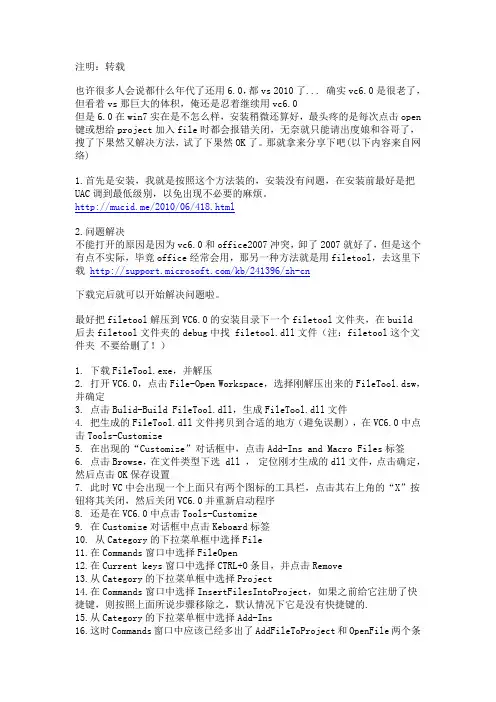
注明:转载也许很多人会说都什么年代了还用6.0,都vs 2010了... 确实vc6.0是很老了,但看着vs那巨大的体积,俺还是忍着继续用vc6.0但是6.0在win7实在是不怎么样,安装稍微还算好,最头疼的是每次点击open 键或想给project加入file时都会报错关闭,无奈就只能请出度娘和谷哥了,搜了下果然又解决方法,试了下果然OK了。
那就拿来分享下吧(以下内容来自网络)1.首先是安装,我就是按照这个方法装的,安装没有问题,在安装前最好是把UAC调到最低级别,以免出现不必要的麻烦。
http://mucid.me/2010/06/418.html2.问题解决不能打开的原因是因为vc6.0和office2007冲突,卸了2007就好了,但是这个有点不实际,毕竟office经常会用,那另一种方法就是用filetool,去这里下载/kb/241396/zh-cn下载完后就可以开始解决问题啦。
最好把filetool解压到VC6.0的安装目录下一个filetool文件夹,在build后去filetool文件夹的debug中找 filetool.dll文件(注:filetool这个文件夹不要给删了!)1. 下载FileTool.exe,并解压2. 打开VC6.0,点击File-Open Workspace,选择刚解压出来的FileTool.dsw,并确定3. 点击Bulid-Build FileTool.dll,生成FileTool.dll文件4. 把生成的FileTool.dll文件拷贝到合适的地方(避免误删),在VC6.0中点击Tools-Customize5. 在出现的“Customize”对话框中,点击Add-Ins and Macro Files标签6. 点击Browse,在文件类型下选 dll ,定位刚才生成的dll文件,点击确定,然后点击OK保存设置7. 此时VC中会出现一个上面只有两个图标的工具栏,点击其右上角的“X”按钮将其关闭,然后关闭VC6.0并重新启动程序8. 还是在VC6.0中点击Tools-Customize9. 在Customize对话框中点击Keboard标签10. 从Category的下拉菜单框中选择File11.在Commands窗口中选择FileOpen12.在Current keys窗口中选择CTRL+O条目,并点击Remove13.从Category的下拉菜单框中选择Project14.在Commands窗口中选择InsertFilesIntoProject,如果之前给它注册了快捷键,则按照上面所说步骤移除之,默认情况下它是没有快捷键的.15.从Category的下拉菜单框中选择Add-Ins16.这时Commands窗口中应该已经多出了AddFileToProject和OpenFile两个条目,可以给它们分配快捷键了,选择 OpenFile条目,然后点击Press New Shortcut Key输入框,按下想设置的快捷键或快捷键组合(如打开文件默认的快捷键CTRL+O),点击Assign可以以同样的方法为其它的命令设置快捷键最后,还应该在菜单栏内做相应的改动,移除无法使用的旧Open命令,换上新的:1. 在VC6.0中点击Tools-Customize(然后点击一下Toolbars或者Commands,这样才能下一步)2. 点击vc6.0工具栏上的File菜单,并将弹出菜单中的Open命令拖拽至弹出菜单之外(出现一个减号时释放,别弄错了给它拖到其他菜单中去了)并释放3. 点击Project菜单,并将弹出菜单中的Add To Project命令拖拽至弹出菜单之外并释放4. 在Customize对话框中选择Commands标签5. 在Category列表中选择Add-ins6. 点击File菜单,将OpenFile命令(图标为字母O)拖动到之前Open命令所在位置点击Project菜单,将AddFileToProject命令(图标为字母A)拖动到之前Add To Projec命令所在位置这样,VC6.0中无法打开文件和无法向工程中添加文件的问题就解决了。