数据会议系统Cenfex
- 格式:doc
- 大小:941.00 KB
- 文档页数:17
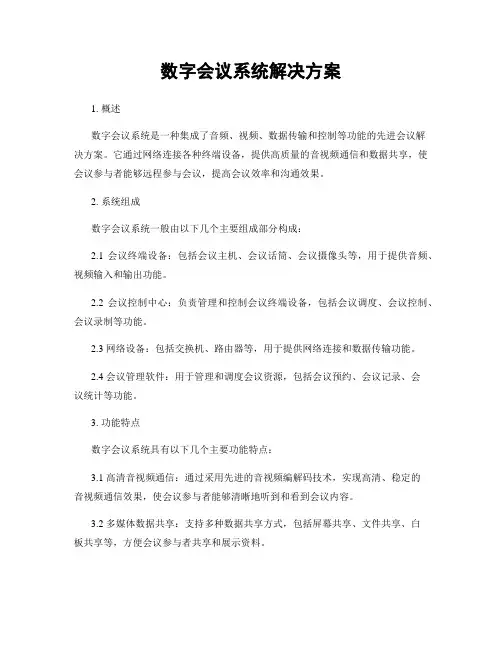
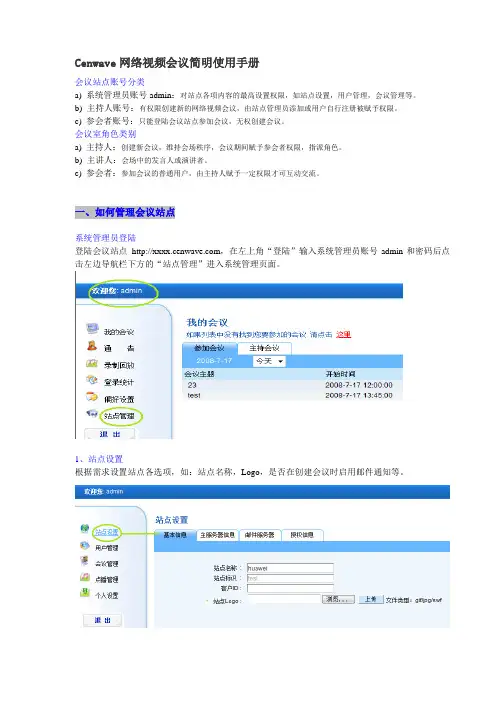
数据会议系统Cenfex使用手册中国传媒大学远程与继续教育学院手册目录1-1 我的Cenfex (4)1-1-1 会议室角色 (4)1-1-2 主持人如何安排未来会议 (5)1-1-3 主持人如何开始已安排会议 (5)1-1-4 主持人如何通知其它与会者参加会议 (5)1-1-5 与会者如何参加会议 (6)1-1-6修改用户档案 (6)1-2 Cenfex运行界面 (6)1-2-1 权限 (6)1-2-2 发言人的转换 (7)1-3Cenfex功能 (8)1-3-1数据交互 (8)文件 (8)白板 (9)网页内容 (9)应用软件 (9)网页浏览器 (11)桌面 (11)1-3-2 与会者注释 (12)1-3-3 网络电话 (13)1-3-4 视频功能 (14)1-3-5 调查测试系统 (14)1-3-6 其它功能 (15)邀请与会者 (15)会议内容的保存 (15)录制会议 (15)锁定会议 (15)驱逐与会者 (15)文件传递 (15)结束会议 (16)常见问题回答 (16)1-1 我的Cen fex登陆Cen fex演示站点:http:// 219.235.228.76/;1-1-1 会议室角色1-1-2 主持人如何安排未来会议点击我的Cen fex页面中右侧窗口菜单中“主持会议”,输入自定义信息:1-1-3 主持人如何开始已安排会议在我的Cen fex页面中,可以看到会议列表,选择自己创建的会议,点击“现在开始”即可;小窍门:安排会议后,系统会发送确认邮件至账户注册邮箱,单击邮件中的链接即可查看、编辑会议信息,或开始会议。
1-1-4 主持人如何通知其它与会者参加会议通过电话、邮件将会议主题、会议密码等相关信息告知相关人员。
1-1-5 与会者如何参加会议进入我的Cen fex 页面,登录,然后在下方会议列表中点击要参加的会议名称,输入姓名,电子邮件(或使用默认值)及会议密码后(没有设置会议密码的为空)即可进入会议室;1-1-6修改用户档案登陆后在我的Cen fex 页面中点击“设置”,即可修改密码等各项个人信息。
1-2 Cen fex 运行界面上图是一个典型的Cen fex 会议室运行接口,会议室主要部分均已标出。
1-2-1 权限分配主持人对登陆的用户要赋予相应权限,否则与会者无法进行交流。
权限赋予的方法:在“Cen fex ”与会者列表中 选择“用户”单击鼠标右键,选择“权限”,在弹出窗口中选择赋予用户的权限即可。
工具栏数据交互区与会者缺省权限为无任何权限,主持人可点击相应的复选框赋予或取消后点击“设置”确认。
不同参会者可以是指定不同的权限。
1-2-2 发言人的转换在与会者列表中选择要指派的发言人,点击下方“发言人”即可实现(注意发言人的左边会出现一个绿色标记),如下图所示:1-3Cen fex功能1-3-1数据交互我们所有的功能操作均可通过工具栏中的功能键实现,如下图所示:文件1.点击工具栏中的“打开”键在弹出的窗口中选择要交流的文件在Cen fex会议管理程序菜单中选择“共享” “演示文件和文稿”2.选择用于演示的文档并点击打开(见下图)3.所有与会者的屏幕上会同时显示出该文件内容白板网页内容1.在“Cen fex”会议管理程序菜单中选择“共享”⇒“网页内容”2.在地址栏中输入网页链接,所有与会者可同时在发言人的引导下浏览该网页内应用软件在“Cenf ex”会议管理程序菜单中选择“共享” “应用软件”:可根据需要选择应用软件,点击“共享”。
交互功能的实现:被共享的应用程序右上方会出现,点击,选择共享控制,发言人选择单击与会者的图示,即可赋予/取消与会者控制权与会者单击鼠标,即可拿到控制权;发言人单击鼠标,可随时收回控制权;●注释功能的实现:发言人点击,选择“注释”,发言人便可以在应用程序中进行标注;点击“允许注释”选项,可以赋予/取消与会者的注释权;每一个人被赋予注释权后,便可以进行注释,也可以在“注释颜色”中选择颜色;发言人点击“停止注释”,便可以停止所有与会者的注释并清除所画内容;网页浏览器桌面在“Cen fex”会议管理程序菜单中选择“共享” “桌面”:发言人在下拉菜单中选择指定与会者,点击“确认”,将远程控制权交给对方;●交互功能的实现:桌面被共享后,点击“共享桌面”右上方,根据共享控制菜单内容进行各项操作,具体方法同“共享应用软件”。
与会者单击鼠标,即可拿到控制权;发言人单击鼠标,可随时收回控制权;1-3-2 与会者注释使用标注和绘图工具,与会者能够在共享文档和演示稿上进行注释。
1-3-3 网络电话在自动弹出的窗口上可调节声音和话筒的音量在与会者列表框内选定与会者,点击与会者列表框下方的,即可进行话筒的转换。
注意:在会议中主持人始终拥有一个mic,另一个mic在其它参会者之间传输。
本系统提供单工、双工两种通话方式。
双工通话更符合我们日常使用习惯。
1-3-4 视频功能1-3-5 调查测试系统2. 点击,输入提问内容;3.点击, 输入答案可选项,点击可弹出视频框4.点击,转换答案可选项的单选→多选5.点击,允许与会者回答问题6.点击,结束投票7.选择,与所有与会者共享投票结果。
1-3-6 其它功能邀请与会者在管理程序菜单中选择“参加者”⇒“邀请”⇒“通过电子邮件”会议内容的保存录制会议在管理程序菜单中选择“工具”⇒“开始录制”,在弹出的窗口中指定文件存放路径及文件名,点击“保存”,再点击的圆键开始录制,点击方键停止。
锁定会议在管理程序菜单中选择“会议” ⇒“限制访问”驱逐与会者1.在与会者列表中选择与会者图示2.在管理程序菜单上选择“参加者”⇒“驱逐”文件传递1.在管理程序菜单中选择“文件”⇒“传递”;2.在跳出窗口中点击“打开”,指定要传递的文件3.其它与会者选定该文件,点击“保存”。
结束会议与会者关闭管理程序窗口可退出会议,主持人可在管理程序菜单中选择“文件”⇒“结束会议”或直接关闭管理程序窗口,即可结束会议。
常见问题回答主持人欲中途离开会议怎么办?会议进行当中,主持人欲离开会议,可指派任意一名其它与会者为主持人。
具体方法:在管理程序菜单中选择“参加者” ⇒“指定”⇒“主持人”。
主持人中途掉线如何返回会议?只有主持人有权开始和终止一个会议,并通过指派和收回发言人权限控制整个会议进程,因此,每个会议都必须有一个主持人。
当主持人意外掉线时,系统会自动将主持人身份转给随后一个与会者,主持人可以重新登陆会议。
进入我的Cen fex页面中找到自己的会议“重新参加”,您的会议自动恢复主持人身份。
主持人亦可返回会议后在管理程序菜单中选择“参加者”⇒“要求恢复主持人身份”,键入主持人密码重新收回主持人权限。
我的计算机中安装了防火墙,可以使用“Cen fex”吗?只要您能够使用浏览器浏览网络站点,就可以使用“Cen fex”服务。
文件共享和应用软件共享有何不同之处?文档被共享时,其它与会者不能进行编辑,在网络连接速度较慢时也可以很好的工作。
“应用软件共享”时,与会者可以使用共享应用软件的所有功能,这种共享类型功能更强大并占用更多的带宽。
可以共享何种类型的文件或应用程序?任何可以被打印的文件和多数流媒体文件都可以被共享。
任何应用程序都可以被共享。
但是,带有数据流的应用程序的运行效果可能不是很好。
这种情况可以使用“共享浏览器”。
是不是会议中的每个人都需要我所共享的文件或应用程序?不是,只要“发言人”的计算机中有这个文件和应用程序就可以。
我可以同时共享多个文档吗?您可以在数据共享区中共享尽可能多的文档与介绍,打开的每个文件与介绍均显示在一个标签页上,您可以根据标签页的名称很快找到要与与会者共享的文档与介绍。
我保存的注释文档或发言,离线时可以看吗?可以。
从文件菜单中选择保存,将任意类型的文档和演示保存到硬盘上。
通过双击,就可以离线查看保存文件。
我可以保存“应用程序共享”和“桌面共享”时的注释吗?可以。
您可以对会议进行录制,它将记录应用软件或桌面共享期间的所有注释和操作。
影响会议性能的因素有哪些?因为“Cen fex”会议提供实时交流并通过因特网共享,其性能依靠因特网自身和“Cen fex”服务,世纪烽讯一直监控服务和网络性能,不断提高基本设施以保持“Cen fex”会议服务高度的可靠性和利用性。
有以下一些因素可能影响会议性能:●您的计算机的网络连接速度●您的网络服务提供商的性能●您的计算机到“Cen fex”服务器连接线路上的全部Internet 传输量●防火墙和代理服务器的性能(如果您在公司的防火墙后工作)怎样测试性能?跟踪路由应用程序可帮您测定您的计算机与“Cen fex”服务器之间发生的问题,在Windows 中,打开DOS提示符(或命令提示符)窗口,然后输入:tracert your_site_URL“your_site_URL”是您的会议服务网站地址(如219.235.228.66),确认tracert 后有一个空格。
当运行跟踪路由命令时,计算机将发送信息包以测试信息到达会议服务器所需要的时间,理想情况下,信息包在1-60毫秒内到达,如果在60-100毫秒范围内到达,您的连接是比较慢的,在“Cen fex”会议中要引起注意。