使用CAD进行图形填充的方法
- 格式:docx
- 大小:37.32 KB
- 文档页数:2
使用CAD进行图形填充的方法
在设计和绘制图形时,我们经常需要给一些封闭形状进行填充,以增加视觉效果或区分不同的元素。CAD软件提供了简便的方法来实现这一目标。在本文中,我们将介绍使用常见CAD软件进行图形填充的技巧和方法。
首先,我们需要创建一个封闭的形状。这可以通过绘制线段、圆弧或曲线来实现。确保形状是完全封闭的,没有任何开放的线段或没有自相交的部分。
接下来,选择图形填充工具。在大多数CAD软件中,这个工具通常在"编辑"或"绘图"菜单中,可以用一个填充的图标表示。点击图标后,鼠标指针将变成一个十字线。
然后,我们需要选择我们要填充的形状。将鼠标移到封闭形状的内部,并点击鼠标左键。这将创建一个填充的起点。
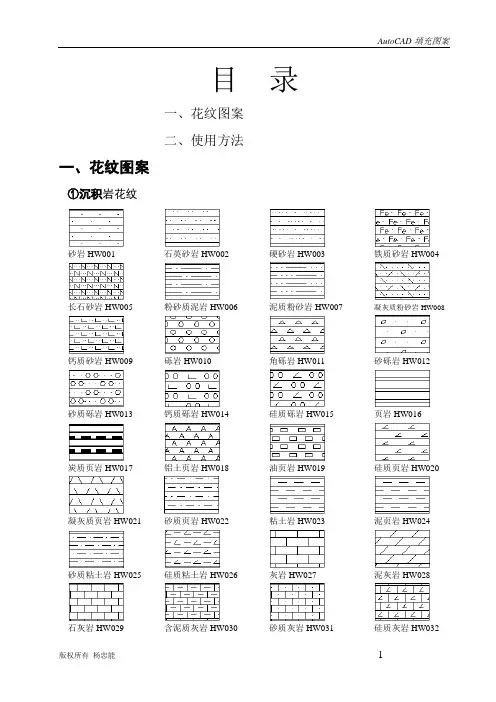
接下来,我们需要定义填充的方式。CAD软件通常提供了几种填充方式,如实心填充、渐变填充或图案填充。选择你需要的填充类型并按照软件的指导进行设置。
对于实心填充,我们只需要选择填充的颜色。通常可以通过在颜色面板中选择颜色来完成。
对于渐变填充,我们需要选择两个或多个颜色,并设置它们之间的过渡方式。这可以是线性、径向或角度渐变。通过设置渐变参数和颜色,可以创建出各种各样的渐变填充效果。 对于图案填充,CAD软件通常提供了一系列的图案供我们选择。我们可以根据需要进行选择,并根据需要进行缩放或旋转。点击鼠标右键即可应用所选的图案填充。
完成上述步骤后,我们可以看到封闭形状被填充了。如果填充效果不理想或需要进行进一步的调整,我们可以使用编辑工具对填充进行修改。常见的编辑工具包括拉伸、缩放、移动和旋转。通过调整填充的边界或属性,我们可以精确地控制填充的效果。
在进行图形填充时,需要注意一些常见的问题。首先是封闭形状应该是完全封闭的,不能有任何开放的线段或自相交的部分。否则,图形填充可能无法正常应用。
其次是选择合适的填充类型和参数。不同类型的填充适用于不同的场景。根据设计需求和个人喜好进行选择。
最后是注意填充的性能和效果。填充过于复杂或过大的形状可能会导致CAD软件响应变慢或影响其他操作。因此,需要在使用填充时注意优化和调整。
总结一下,使用CAD软件进行图形填充是设计和绘制中常用且重要的功能。通过选择适当的填充类型和参数,我们可以为封闭的形状添加丰富的视觉效果。这不仅有助于提升设计的质量,也能使图形更加生动和有趣。希望本文提供的方法和技巧对您在使用CAD软件进行图形填充时有所帮助。