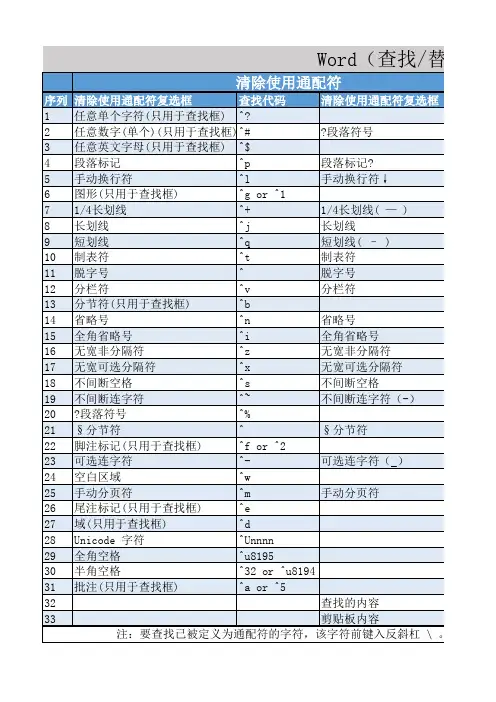
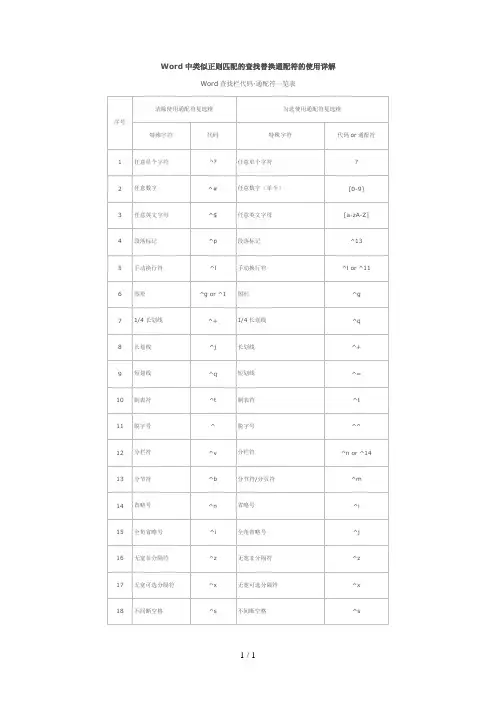
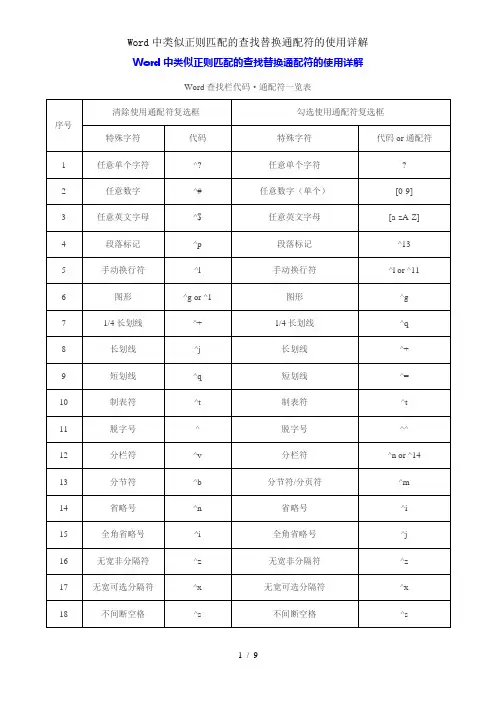
通配符一览表
- 格式:pdf
- 大小:204.48 KB
- 文档页数:11
通配符⼀览表
使⽤“查找和替换”对话框更改数据
适⽤于: Microsoft Office Access 2007
打印
全部显⽰本主题介绍如何使⽤“查找和替换”对话框在Access 数据库中查找并有选择地替换数据。
如果需要有关其他数据更新⽅式(如使⽤更新查询和追加查询)的信息,请参阅⽂章更新数据库中的数据。
您要做什么?
了解如何使⽤“查找和替换”对话框
在表中查找和替换数据
在窗体中查找和替换数据
在查询结果集中查找数据
查找通配符
通配符使⽤⽰例
查找引号、Null 值或空值“查找和替换”对话框控件参考
了解如何使⽤“查找和替换”对话框
当您需要查找和有选择地替换少量数据,并且不便于使⽤查询来查找或替换数据时,可以使⽤“查找和替换”对话框。该对话框类似于您在其他程序中看到的“查
找”⼯具,但它还包含⼀些更有助于搜索关系数据库的功能。例如,您可以搜索应⽤于数据的格式,还可以选择匹配字段中的部分或全部数据。
操作时请牢记下列事项:
该对话框会将搜索字符串视为⼀个模式,并返回与该模式匹配的所有记录。例如,假定有⼀个包含客户、供应商、产品和订购⽇期信息的数据表(表或查询结果)。如果搜索“mar”,则查找操作将返回所有“market”和“March”实例以及与所指定模式匹配的所有其他记录。
该对话框⼀次仅搜索⼀个表;它不会搜索整个数据库。如果在窗体中打开该对话框,则将搜索该窗体的基础表。
如果需要使⽤该对话框搜索多个表,则可以创建选择查询来收集所需数
据,然后搜索查询结果。本节后⾯的步骤将介绍创建选择查询和搜索结果的基本知识。
必须在数据表视图中打开表和查询结果,也必须在“窗体”(普通)视图中打开窗体,就像您输⼊数据时那样。
可以根据应⽤于数据的格式来搜索数据。例如,可以将空的或Null (空字段:包含Null 值的字段。空字段与零长度字符串(" ")或值为0 的字段不同。)字段的格式设置为显⽰⼀个词(如“未知”)。然后,就可以使⽤“未知”作为搜索字符串来搜索这些空字段。
了解“按格式搜索字段”复选框“查找和替换”对话框提供了⼀个选项,称为“按格式搜索字段”复选框。当您浏览本主题中的步骤时,您会发现Access 有时会⾃动选中该复选框;因此,有时您必须⾃⼰选中或清除该复选框。正确地使⽤该复选框有助于确保搜索操作成功。
执⾏操作时,请遵守这条经验规则:当Access 选中“按格式搜索字段”复选框后,请保持其选中状态。如果清除该复选框,则搜索操作可能不会返回任何结果。
起初,这种⾏为可能让⼈感动迷惑,因为Access 不提供任何视觉提⽰或其他指⽰符来指⽰您何时应选择或清除该复选框。您可能想知道是什么逻辑驱动Access 选择或清除“按格式搜索字段”复选框。答案是输⼊掩码。输⼊掩码是⼀种格式设置,当Access 遇到输⼊掩码时,将选中该复选框。此外,请记住,如果搜索查阅字段(即使⽤查询从另⼀个表中检索数据的字段),并且该第⼆个表中的源字段应⽤了输⼊掩码,Access 将启⽤“按格式搜索字段”复选框。
有关查找、排序和筛选之间的区别
最后,请记住,查找与排序或筛选不是相同的过程。查找是找到数据库表、查询和窗体中的⼀个或多个记录的过程。例如,可以查找所有开餐厅的客户。排序是按照特定顺序组织⼀组记录的过程。例如,可以按字母顺序、⽇期、数量(哪个餐厅订购⾯包最多,或者销售额最⾼)等对⼀组记录进⾏排序。筛选是显⽰符合给定条件的记录的过程。例如,在找到所有拥有餐厅的客户后,可以筛选列表,使其仅包含位于伦敦或马德⾥的客户。
如果对您有帮助,则可以这样理解:⾸先查找数据,然后,选择按给定顺序排列数据,最后选择使⽤筛选来分离数据的⼦集。
下⾯的⼀系列步骤介绍如何使⽤“查找和替换”对话框。返回页⾸
在表中查找和替换数据
若要执⾏下列步骤,必须在数据表视图中打开表。
注释不能对“查阅”字段运⾏“查找并替换”操作。如果要替换窗体上控件(如⽂本框)中的数据,该控件必须绑定到源表。
有关“查阅”列表的详细信息,请参阅添加或更改允许您存储多个值的查阅列⼀节。该主题的前⾯⼏节介绍“查阅”字段的⼯作⽅式以及创建⽅法。
查找和替换数据1.在表中,选择要搜索的字段(列)。
注释如果要搜索整个表,请执⾏第5 步中的备选过程。2.在“开始”选项卡上的“查找”组中,单击“查找”,或者按Ctrl+F。
键盘快捷⽅式按Ctrl+F。下图显⽰了此命令:
即显⽰“查找和替换”对话框。3.若要查找数据,请在“查找和替换”对话框中单击“查找”选项卡。若要运⾏
“查找并替换”操作,请单击“替换”选项卡。
4.在“查找内容”框中,键⼊搜索字符串。若要替换数据,请在“替换为”框中
输⼊⼀个替换字符串。
注释除⾮需要记录中包含通配符,否则不要在“替换为”框中输⼊通配
符。5.可选择使⽤“查找范围”列表更改要搜索的字段,或搜索整个表。
默认情况下,“查找范围”列表包含您在第 1 步中选择的字段的名称。如
果希望搜索整个表,请从列表中选择表的名称。- 或-
如果决定选择另⼀列,请在该表的数据表中单击所需的列。⽆需关闭对话
框。6.可选择在“匹配”列表中单击“字段任何部分”。这将提供可能达到的最⼤搜
索范围。7.确保选中了“按格式搜索字段”复选框,然后单击“查找下⼀个”。返回页⾸
在窗体中查找和替换数据
如果您没有查看和搜索表的必要权限,或者您不希望⽤户看到表中的某些数据,则可以在窗体视图或布局视图中打开的窗体上运⾏查找和替换操作。这两个操作都会搜索绑定到窗体的基础表。
注释不能对“查阅”字段运⾏“查找并替换”操作。如果要替换窗体上控件(如⽂本框)中的数据,该控件必须绑定到源表。
有关“查阅”列表的详细信息,请参阅添加或更改允许您存储多个值的查阅列⼀⽂。该主题的前⾯⼏节介绍“查阅”字段的⼯作⽅式以及创建⽅法。
在窗体中查找数据1.在窗体视图或布局视图中打开要搜索的窗体。
2.选择包含要搜索的信息的控件。
注释如果要搜索整个表,请执⾏第5 步中的备选过程。3.在“开始”选项卡上的“查找”组中,单击“查找”,或者按Ctrl+F。
–或–
按Ctrl+F。
即显⽰“查找和替换”对话框。4.若要查找数据,请单击“查找”选项卡。若要运⾏“查找并替换”操作,请单
击“替换”选项卡。5.在“查找内容”框中,键⼊搜索值。若要替换数据,请在“替换为”框中键⼊
⼀个替换字符串。
注释除⾮需要记录中包含通配符,否则不要在“替换为”框中输⼊通配
符。6.可选择使⽤“查找范围”列表更改要搜索的字段,或搜索整个基础表。
默认情况下,“查找范围”列表包含您在第 1 步中选择的控件的名称。如
果希望搜索窗体的基础表,请从列表中选择表的名称。- 或-
如果决定选择另⼀个控件(相当于选择另⼀个表字段),可以随时在窗体
上单击该控件。⽆需关闭对话框。7.可选择在“匹配”列表中单击“字段任何部分”。这将提供可能达到的最⼤搜
索范围。8.在“搜索”列表中,单击“全部”,然后单击“查找下⼀个”。若要替换字符串,
请单击“替换”。如果确定输⼊了正确的替换字符串,请单击“全部替换”,但请记住,替换操作⽆法撤消。如果出错,必须重复“查找并替换”操作,找到不正确的值,然后⽤正确值替换它们。
返回页⾸在查询结果集中查找数据
以下步骤介绍如何使⽤“查找和替换”对话框在选择查询返回的结果集中查找记录。请记住,您只能对查询结果运⾏查找操作。
如果希望使⽤查询更改或删除数据,请参阅⽂章创建更新查询和使⽤查询从数据库中删除⼀条或多条记录。
创建选择查询
打开包含要查找的记录的数据库。
在“创建”选项卡上的“其他”组中,单击“查询设计”。Access 会启动查询设计器,显⽰“设计”选项卡并打开“显⽰表”对话框。
选择包含要查找的记录的⼀个或多个表,单击“添加”,然后单击“关闭”。
每个表都会在查询设计⽹格的上半部分中显⽰为⼀个窗⼝,并且这些窗⼝会列出每个表中的所有字段。下图显⽰包含⼀个典型表的设计器:
双击要查找的字段。所选字段显⽰在查询设计器下半部的“字段”⾏中。可以向下半部分的每个列分别添加⼀个表字段。
若要快速添加表中的所有字段,请双击表字段列表顶部的星号(“*”)。下图显⽰包含所有添加字段的设计器。
也可以在设计⽹格的“条件”⾏中输⼊⼀个或多个条件。
这样做可以减少查询返回的记录数,便于查找所需数据。下表显⽰⼀些⽰例条件,并解释它们作⽤于查询的效果。
条件效果> 234 返回所有⼤于234 的数字。若要查找所有⼩于234 的数字,请使⽤< 234。>= "Callahan" 返回从Callahan 直⾄字母表末尾的所有记录
Between
#2/2/2006# And #12/1/2006# 返回2006 年 2 ⽉ 2 ⽇到2006 年12 ⽉1 ⽇之间的⽇期(ANSI-89)。如果数据库使⽤的是ANSI-92通配符,则使⽤单引号(') 替代井号。例如:Between '2/2/2006' And '12/1/2006'Not "德国" 查找字段的具体内容不为“德国”的所有记录。该条件将返回
包含“德国”⼜包含其他字符的记录,例如“德国(欧元)”或“欧
洲(德国)”。Not "T*" 查找所有记录,以T 开头的记录除外。如果数据库使⽤的
是ANSI-92 通配符字符集,则使⽤百分号(%) 替代星号。Not "*t" 查找所有不以t 结尾的记录。如果数据库使⽤的是ANSI-92 通配符字符集,则使⽤百分号(%) 替代星号。
In(加拿⼤,英国) 在列表中,查找包含“加拿⼤”或“英国”的所有记录。
Like "[A-D]*" 在⽂本字段中,查找所有以字母A 到D 开头的记录。如
果数据库使⽤的是ANSI-92 通配符字符集,则使⽤百分号(%) 替代星号。
Like "*ar*" 查找包含字母序列“ar”的所有记录。如果数据库使⽤的是
ANSI-92 通配符字符集,则使⽤百分号(%) 替代星号。
Like "Maison Dewe?" 查找满⾜以下条件的所有记录:以“Maison”开头并包含另⼀个含有 5 个字母的字符串,且该字符串的前4 字母是“Dewe”⽽最后的字母未知。如果数据库使⽤的是ANSI-92
通配符字符集,则使⽤下划线(_) 替代问号。#2/2/2006# 查找2006 年2 ⽉2 ⽇的所有记录。如果数据库使⽤的是
ANSI-92 通配符字符集,则⽤单引号(⽽不是井号)将⽇期
括起来('2/2/2006')。< Date() - 30 返回30 天以前的所有⽇期。
Date() 返回包含当天⽇期的所有记录。
返回从今天起三个⽉内的所有记录。Between Date()
And DateAdd("M",
3, Date())
Is Null 返回包含Null(空或未定义)值的所有记录。
Is Not Null 返回包含值的所有记录。
"" 返回包含零长度字符串的所有记录。当您需要向必填字段添
加值,但还不知道值是什么时,可以使⽤零长度字符串。例
如,某个字段可能需要传真号码,但某些客户可能没有传真
机。在这种情况下,可以输⼊中间不带空格的⼀对双引号("") 来替代数字。