
第二章 flash工具的使用
- 格式:ppt
- 大小:3.54 MB
- 文档页数:46


罗源县高级职业中学教案纸
课 题: 汽车维修常用工具与设备的使用
课 型: 理论课 授课时间:
课时分配: 共 课时,第 课时
教学目标:
一、了解汽车维修常用的工具
二、掌握常用工具的使用方法
三、了解汽车维修常用量具及其使用方法
四、了解汽车常用设备的使用方法
教学重点:
一、汽车维修常用工具及其使用方法
二、汽车维修常用量具及其使用方法
教学难点:
汽车维修常用量具及其使用方法
教学过程:
第一节 常用工具及使用方法
一、钳子
1、种类与用途
(1)鲤鱼钳:按长度分为150mm、200mm、250mm三种。可用来切割金属丝,弯扭小型金属棒料,夹持扁的或圆柱形工件。
(2)尖嘴钳和弯嘴钳。按长度分为130mm、160mm、180mm、200mm四种。是用来修理仪表及电信器材。
(3)钢丝钳:用来夹持工件与折断金属薄板以及切断直径较小的金属丝。
(4)挡圈钳:按用途分为轴用挡圈钳、孔用挡圈钳、和特种备注 罗源县高级职业中学教案纸
挡圈钳。用于拆装带拆装孔的弹性挡圈。
(5)断线钳:能比较省力地剪断较粗的金属线材。
(6)多用钳:利用一组复合杠杆能产生很大夹紧力,兼有活动扳手、普通钳子和夹具的功能。
二、旋具
种类与用途
(1)一字槽螺钉旋具:用于拆装一字槽的螺钉、木螺钉。
(2)十字槽螺钉旋具:用于拆装十字槽口的螺钉。
(3)花键头旋具:适用于在空间受到限制的位置处,拆装小螺母或螺钉。
三、锤子
种类与用途
(1)钢制圆头锤:用于砸、敲东西。
(2)软面锤:用于过盈配合的组合件拆装。
四、扳手
种类与用途
(1)开口扳手:用于拆装一般标准规格的螺栓或螺母。
(2)梅花扳手:用于拆装螺栓或螺母。
(3)套筒扳手:用于拆装部位狭小、特别隐蔽的螺栓或螺母。
(4)活扳手:用于拆装不规则的带有棱角的螺栓或螺母。
第二章 Flash基本操作
本章内容包括动画文件的创建、打开、保存、制图、颜色编辑等一些常用操作。
2.1创建动画文件
Flash提供了多种创建动画文件的方法,可以使用开始页创建,也可以使用菜单命令或按钮工具创建。
1、 使用菜单命令新建动画文件
具体操作步骤如下:
(1) 单击“文件—新建”命令,弹出“新建文档”对话框
(2) 在“常规”选项卡的“类型”列表框中选择“flash文档”
(3) 单击“确定”按钮
2、 使用按钮工具新建动画文件
具体操作步骤如下:
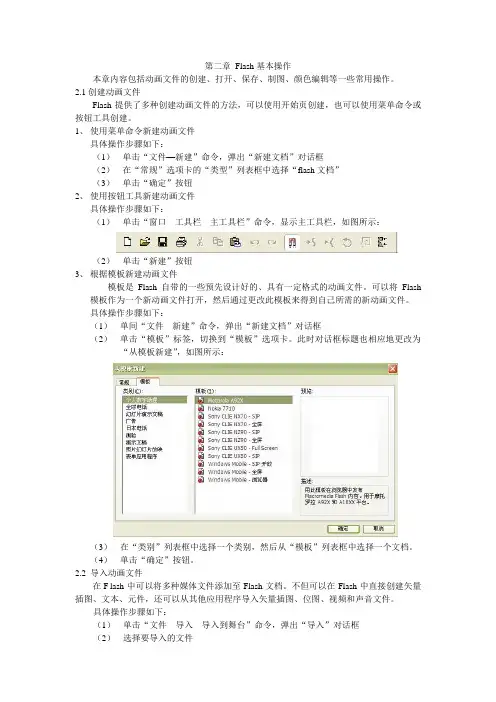
(1) 单击“窗口---工具栏---主工具栏”命令,显示主工具栏,如图所示:
(2) 单击“新建”按钮
3、 根据模板新建动画文件
模板是Flash自带的一些预先设计好的、具有一定格式的动画文件。可以将Flash模板作为一个新动画文件打开,然后通过更改此模板来得到自己所需的新动画文件。
具体操作步骤如下:
(1) 单间“文件---新建”命令,弹出“新建文档”对话框
(2) 单击“模板”标签,切换到“模板”选项卡。此时对话框标题也相应地更改为“从模板新建”,如图所示:
(3) 在“类别”列表框中选择一个类别,然后从“模板”列表框中选择一个文档。
(4) 单击“确定”按钮。
2.2 导入动画文件
在F lash中可以将多种媒体文件添加至Flash文档。不但可以在Flash中直接创建矢量插图、文本、元件,还可以从其他应用程序导入矢量插图、位图、视频和声音文件。
具体操作步骤如下:
(1) 单击“文件---导入---导入到舞台”命令,弹出“导入”对话框
(2) 选择要导入的文件
(3) 单击“打开”按钮
2.3 保存动画文件
在Flash进行创作的过程中,可以使用多种方式保存动画文件,也可以在推出Flash时保存动画文件。
1、保存动画文件
在使用“保存”命令保存文档时,Flash会执行一次快速保存,将新信息追加到现有文件中。在使用“另存为”命令保存时,Flash会将新信息安排到文件中,在磁盘上创建一个其他的文件。

1 前 言
Flash有七大类十八种工具。本文介绍它们的功能和特点。
特别提示:在Flash中填充物是独立对象。
2 滴管工具(top)
与Photoshop中,吸管工具相比滴管工具功能
相同的,均用于采样
不同的,滴管除采线条和填充颜色样外,还能采填充的位图样,以及吸取文字的属性(字体、字号、字型、颜色等)应用于其他文字
吸取文字的属性,应用于其他文字操作方法:用文本工具选定第一个文字对象,然后用吸管,单击第二个文字对象。第一个文字对象的属性就与第二个对象的相同了。
提示:上述操作仅仅涉及文字属性,不会改变类型。如,原来是静态文字,不会改为动态文字或输入文字。
3 墨水瓶工具(top)
墨水瓶工具是Flash特有的工具。Photoshop和CorelDRAW等没有类似工具。
墨水瓶工具用于填充线条(图形轮廓线、路径)。
不但能填充颜色,而且能“填充”属性。
⑴填充的颜色,只能是实(纯)色,不能填充渐变色和位图。
⑵“填充”属性,包括线型、样式、颜色等。
墨水瓶工具的属性设置在属性面板上进行。
笔触高度-粗细(宽度)
笔触样式-风格
笔触颜色-颜色
单击“自定”按钮,在“线型”对话框上,选择更多。
4 橡皮擦工具(top)
橡皮擦工具用于擦除场景中的图形。
提示:
⑴组合后的图形和文字是不能擦除的。
⑵双击工具面板上橡皮擦工具,擦除场景内所有内容。
⑶擦除针对所有图层,没有当前图层的概念。
橡皮擦工具的选项设置十分重要
1、擦除模式
标准擦除-擦除鼠标拖动过地方的线条与填充
擦除颜色-仅仅擦除填充物,不影响线条
擦除线条-仅仅擦除线条,不影响填充物
擦除所选填充-只能擦除选中的填充
内部擦除-仅能擦除鼠标起点(单击)处的对象的填充。不影响线条,如果起点处空白,则什么都不会被擦除 2、水龙头
第二章 Flash8基础绘图工具
作为一款优秀的交互性矢量动画制作软件,在FLASH动画制作过,会大量地运用到矢量图形。运用FLASH自身的矢量绘图功能将会更方便、更快捷。在FLASH 8中,创建和编辑矢量图形主要是通过绘图工具箱提供的绘图工具,下面将结合事例介绍绘图工具的使用方法。
2.2 基本绘图工具
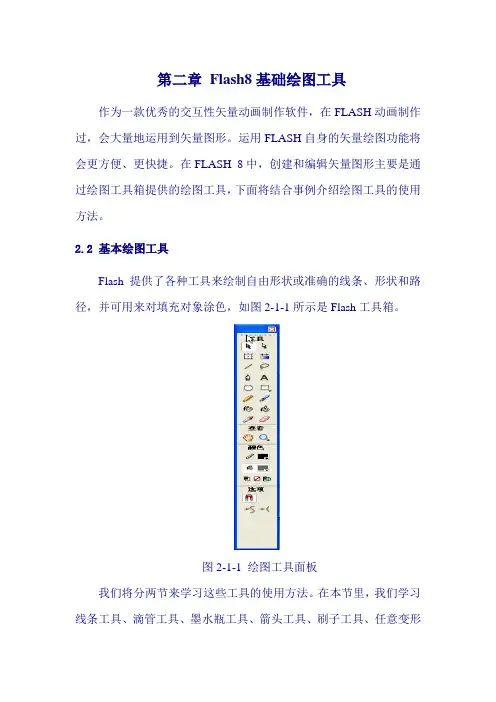
Flash 提供了各种工具来绘制自由形状或准确的线条、形状和路径,并可用来对填充对象涂色,如图2-1-1所示是Flash工具箱。
图2-1-1 绘图工具面板
我们将分两节来学习这些工具的使用方法。在本节里,我们学习线条工具、滴管工具、墨水瓶工具、箭头工具、刷子工具、任意变形工具、颜料桶等工具的基本用法。
2.2.1 绘制和处理线条
【线条工具】是Flash中最简单的工具。现在我们就来画一条直线。鼠标单击【线条工具】,移动鼠标指针到舞台上,在你希望直线开始的地方按住鼠标拖动,到结束点松开鼠标,一条直线就画好了。
【线条工具】能画出许多风格各异的线条来。打开【属性】面板,在其中,我们可以定义直线的颜色、粗细和样式,如图2-1-2所示。
图2-1-2 直线【属性】面板
在图2-1-2所示的【属性】面板中,单击其中的【笔触颜色】按钮,会出现一个调色板对话框,同时光标变成滴管状。用滴管直接拾取颜色或者在文本框里直接输入颜色的16进制数值。颜色以#开头,如#99FF33,如图2-1-3所示。
图2-1-3 笔触调色板 现在来画出各种不同的直线。单击【属性】面板中的【自定义】按钮,会弹出一个【笔触样式】对话框,如图2-1-4所示。
图2-1-4 【笔触样式】对话框
为了方便观察,我们把粗细定为3像素,选择不同的线型和颜色,来看看我们画出的线条,如图2-1-5所示。
图2-1-5 不同类型的线条
【墨水瓶工具】为直线工具填充颜色。
图2-1-6 使用【滴管工具】选取线条属性
如果你需要更改这条直线的方向和长短,Flash也为我们提供了一个很便捷的工具:【箭头工具】。