
大24枚标签纸激光打印标签模板大
- 格式:xls
- 大小:23.00 KB
- 文档页数:3


(完整版)采购订单封面打印模板(A4纸)采购订单封面打印模板(A4纸)
介绍
本文档提供了适用于采购订单封面的打印模板,采用A4纸大小。
该模板旨在简化采购订单的打印流程,提高工作效率。
以下是模板的详细信息。
模板特点
- A4纸尺寸:适用于常见的打印机和打印纸规格,方便实施。
- 标准化设计:符合一般采购订单封面的要求,使信息整齐、易于阅读。
- 可定制:模板提供了必要的字段和空白部分,以满足不同采购订单的需要。
- 简单易用:只需在模板中填写相应的信息,即可生成采购订单封面。
使用说明
3. 填写信息:根据实际的采购订单需求,在相应的字段中填写
所需信息。
4. 打印封面:完成信息填写后,将模板打印在A4纸上。
5. 的士响:将打印好的采购订单封面放置在相应的采购订单上。
注意事项
- 请确保填写的信息准确无误,以避免错误的订单信息。
- 在打印前,请检查打印设置是否为A4纸尺寸。
- 如果需要对模板进行修改,请确保不影响采购订单的合法性
和有效性。
通过使用本采购订单封面打印模板(A4纸),您可以更高效
地创建规范化的采购订单,确保订单信息的准确性和一致性。
祝您
的工作顺利!。
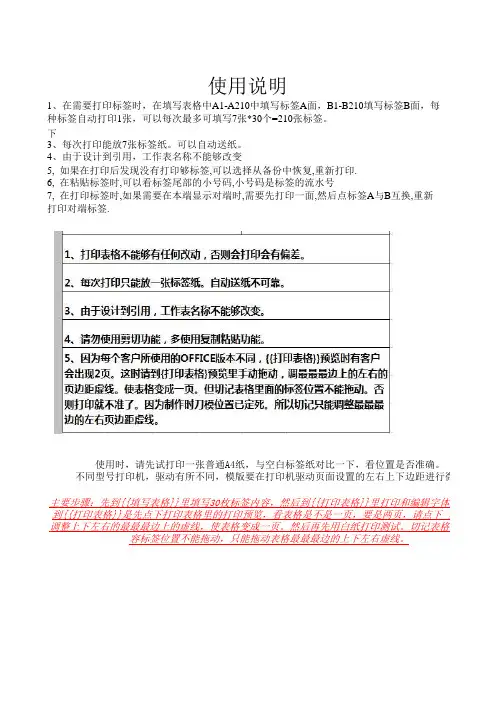
使用说明
1、在需要打印标签时,在填写表格中A1-A210中填写标签A面,B1-B210填写标签B面,每
种标签自动打印1张,可以每次最多可填写7张*30个=210张标签。
2、打印表格不能够有任何改动,否则会打印会有偏差,浪费标签,最好先用白纸打印测试下
3、每次打印能放7张标签纸。
可以自动送纸。
4、由于设计到引用,工作表名称不能够改变
5, 如果在打印后发现没有打印够标签,可以选择从备份中恢复,重新打印.
6, 在粘贴标签时,可以看标签尾部的小号码,小号码是标签的流水号
7, 在打印标签时,如果需要在本端显示对端时,需要先打印一面,然后点标签A与B互换,重新
打印对端标签.
使用时,请先试打印一张普通A4纸,与空白标签纸对比一下,看位置是否准确。
不同型号打印机,驱动有所不同,模版要在打印机驱动页面设置的左右上下边距进行微调
主要步骤:先到{{填写表格}}里填写30枚标签内容,然后到{{打印表格}}里打印和编辑字体大小
到{{打印表格}}是先点下打印表格里的打印预览,看表格是不是一页,要是两页,请点下 页边距,调整上下左右的最最最边上的虚线,使表格变成一页。
然后再先用白纸打印测试。
切记表格里面的内容标签位置不能拖动,只能拖动表格最最最边的上下左右虚线。
第一步第二步第三步
体大小等,,请点下 页边距,。
切记表格里面的内。
下边距进行微调。

员工姓名贴标签贴模板(编辑打印版)1. 模板概述本模板旨在为员工姓名贴标签提供一个编辑打印的方案,以便于快速制作批量贴标签的工具。
以下是模板的详细说明。
2. 模板要求- 电脑上安装有适当的标签打印软件。
- 模板使用Microsoft Word编辑,以便于简单更改和个性化设计。
3. 模板使用步骤请按照以下步骤操作以使用员工姓名贴标签贴模板(编辑打印版):1. 打开Microsoft Word并创建一个新文档。
2. 在文档的顶部选择合适的标题或标志,用于区分不同部门或团队的员工姓名标签。
你可以使用公司标志、部门名称或其他符号进行个性化设计。
3. 在合适的位置插入一个表格,表格的行数应与你要打印的员工数量相等。
4. 在每个表格中填写员工的姓名信息。
你可以根据需要添加其他列,例如员工编号、职位等。
5. 根据你的需要调整表格的样式和布局,例如字体、背景颜色等。
确保标签清晰易读,并与公司的品牌形象保持一致。
6. 在标签打印软件中,将文档设置为合适的标签尺寸和布局。
确保你选择了正确的打印机和适当的标签纸。
7. 预览打印结果,确保没有错误或溢出。
如果需要,可以进行微调。
8. 打印标签,并根据需要分发给员工。
请注意,以上步骤仅供参考。
根据你的具体需求,你可以根据模板的特点进行个性化设计和调整。
4. 使用注意事项- 在填写员工姓名时,请务必准确无误,避免出现拼写错误或混淆。
- 在打印标签前,请确保预览了最终的打印结果,并检查是否满足要求。
- 如果需要更改模板的设计或布局,请谨慎操作,以免影响整个打印批次。
以上是员工姓名贴标签贴模板(编辑打印版)的简要说明。
请根据实际情况使用该模板,并在使用过程中注意相关事项。
如有需要,可随时更改模板的内容和样式,以满足不同的需求。