K3安装步骤说明
- 格式:docx
- 大小:2.07 MB
- 文档页数:17
金蝶K3客户端安装步骤说明
一、确认安装文件。
如下图所示,安装文件包含资源盘、安装盘、补丁包三个文件夹。
二、首先打开资源盘中的setup,如下图所示。
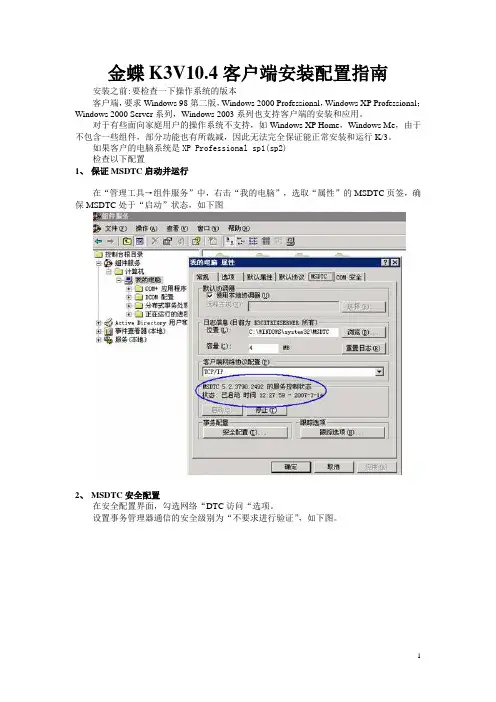
鼠标双击打开setup后,出现如下图所示界面,选择环境检测。
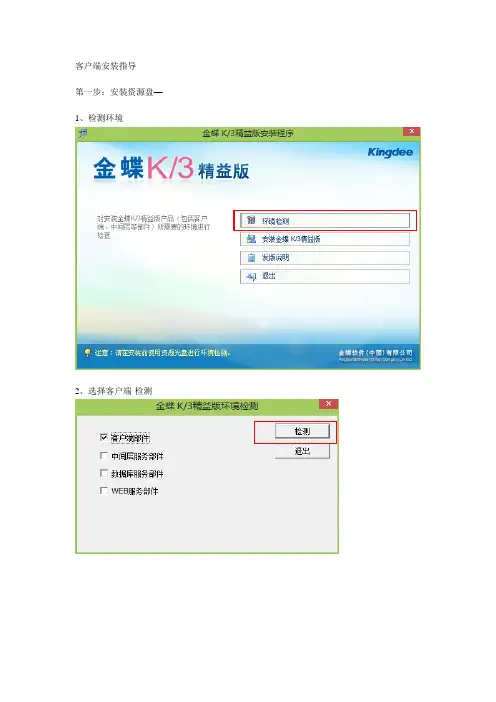
选择环境检测后,出现如下图所示,勾选客户端部件后,点击检测按钮。
点击检测按钮,出现如下图所示,告知用户当前系统缺少相关软件,用户点击确定按钮进行缺少组件的安装。
安装过程中出现如下图类似提示,用户全部选择确定。
安装过程中出现如下图所示,点击NEXT即可。
.
当出现如下图所示界面,则表示环境检测已经完成,缺少的组件也安装完成,你需要点击确定按钮然后进行其他操作。
三、打开资源盘中的setup,如下图所示。
在出现如下图所示界面后,点击安装金蝶K/3
出现如上图所示的界面则表示金蝶K/3已经安装到了你的电脑。
四、配置系统
首先打开我的电脑,输入下图红线标注的地址后回车。
在出现如下图所示界面用户名填写“administrator”密码填写“sql-2008”,选择记住我的密码后点击确定。
然后按照下图所示在电脑中找到hosts文件,用记事本打开。
在打开的文件中最下面增加一行192.168.1.4 server1,即红线内标注的内容后保存。
五、配置参数
点击开始按钮——所有程序——金蝶 K3 WISE创新管理平台——金蝶 K3 工具——远程组件配置工具
如下图所示在中间服务器后面填写192.168.1.4后点击确定按钮。
至此整个安装程序完成,你直接双击桌面“金蝶 K3 WISE创新管理平台”如下图所示图标则可以正常的使用了。
(注:文档可能无法思考全面,请浏览后下载,供参考。
可复制、编制,期待你的好评与关注!)。