
想取消自动更新不让电脑自动更新怎么做
- 格式:doc
- 大小:21.50 KB
- 文档页数:1
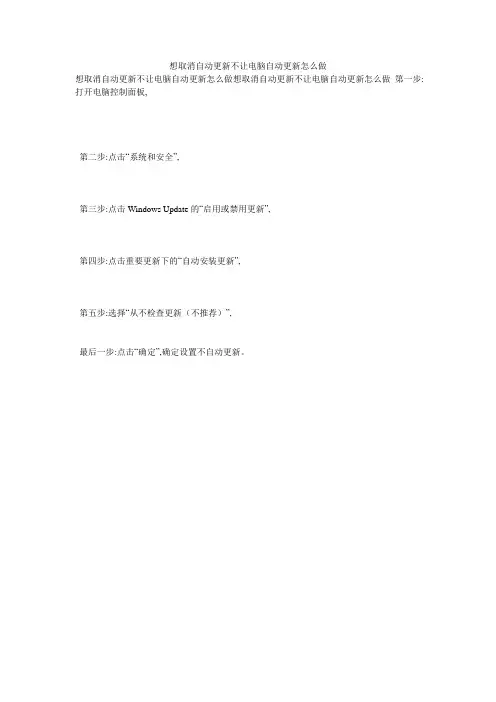

如何设置电脑的自动更新功能保持安全性自动更新是电脑保持安全性的重要措施之一。
随着网络攻击的不断升级,我们的个人电脑面临着越来越多的安全威胁。
为了保护我们的隐私和数据安全,我们需要确保操作系统和软件始终处于最新状态。
本文将详细介绍如何设置电脑的自动更新功能,以保持电脑安全性。
一、为什么需要自动更新功能随着黑客技术的不断进步,网络安全威胁日益增多。
针对操作系统和软件的漏洞攻击层出不穷,黑客们总是利用这些漏洞钻入我们的电脑,窃取个人信息和敏感数据。
而软件厂商通常会在发现漏洞后立即发布安全补丁以修复漏洞,但对于没有启用自动更新功能的用户来说,他们可能不会及时得到这些更新,从而陷入了更大的安全风险。
二、如何设置自动更新功能大多数操作系统和软件都提供了自动更新功能,让我们能够方便地保持最新的安全性。
下面将以Windows操作系统和常见软件为例,介绍如何设置自动更新功能。
1. Windows操作系统设置自动更新(1)点击“开始”菜单,选择“设置”。
(2)在“设置”窗口中,点击“更新和安全”。
(3)在“更新和安全”窗口中,选择“Windows 更新”选项卡。
(4)点击“更改选项”按钮,选择需要的自动更新设置。
(5)建议将自动更新设为“自动安装更新”,并确保勾选了“保持我的设备安全、健康并最新”。
通过上述操作,我们可以轻松设置Windows操作系统的自动更新功能,确保我们的电脑始终安全。
2. 常见软件的自动更新设置(1)Microsoft Office:打开Word、Excel等Office应用程序,点击顶部菜单中的“文件”选项,选择“帐户”或“选项”(不同版本略有不同)。
在“帐户”或“选项”窗口中,找到“更新选项”并设置为“自动更新”。
(2)浏览器(如Chrome、Firefox等):打开浏览器,点击右上角的菜单按钮,选择“设置”,在“设置”窗口中找到“关于”或“帮助”选项(不同浏览器略有不同)。
在“关于”或“帮助”窗口中,查找“更新”选项并启用自动更新。

Win10电脑怎么取消电脑的自动更新?
win10系统功能强大,界面也非常美观,很多朋友都在使用,但是win10系统也有很多功能让人头疼,例如自动更新功能,很多朋友想取消win10自动更新系统,但是不知道如何取消win10自动更新系统,接下来我这就为大家带来取消win10自动更新系统的教程。
方法一:
1、首先,打开我们的电脑,在桌面左下角点击windows的图标,或者在键盘上找到windows的按键也可以;
2、在弹出的菜单栏中,点击【设置】的图标。
在桌面的右下角,通知框点开也可以转到【设置】;
3、在弹出的界面中,我们选择【更新与安全】;
4、接着,选择【Windows更新】,选择【高级选项】;
5、我们将所有的选项都关闭即可。
方法二:
1、我们按键盘上的【Windows】键+字母R,(win+R)打开运行,
在窗口中填入【services.msc】,点击【确定】;
2、在弹出的窗格中,我们找到【Windows update】,停止此服务;
3、双击打开该条服务,弹出设置窗口;
4、在【常规】-【启用类型】中,选择【禁用】;
5、在【恢复】中,三个下拉箭头都选择【无操作】,最后点击【应用】,再点击【确定】即可。
以上就是我为大家带来的取消win10自动更新系统的方法,通过上述的方法步骤就可以成功取消win10自动更新系统了。

如何屏蔽win10⾃动更新?使⽤Windows 10时,我们会发现,⼀旦官⽅有新更新推送,它就会⽴即下载更新,并占⽤⼤量的计算机资源,有时我们并不想⽴即下载安装这些更新,也就是说,我们希望在需要时⾃由选择下载和安装更新,⽽不是在Microsoft提供时,所以我们需要学会在Windows 10中关闭Windows更新。
1、禁⽤Windows Update和Windows Update Medic Services右键单击“开始”按钮以打开WinX菜单,选择运⾏,打开“运⾏”框,在其中键⼊services.msc并按Enter键以打开服务管理器。
可以通过 Windows服务管理器禁⽤Windows Update服务。
在“服务”窗⼝中,向下滚动到“ Windows Update”并关闭“服务”。
要将其关闭,请右键单击该过程,单击“属性”,然后选择“禁⽤”。
但是,由于Windows现在是⼀项服务,因此你必须重启计算机。
还需要禁⽤Windows Update Medic Service或WaaSMedicSVC。
Windows Update Medic Service是最近版本的Windows 10中引⼊的新Windows服务,此服务已⽤于修复Windows Update组件的损坏,以便计算机可以继续接收更新。
我们建议你先尝试此⽅法。
打开Windows Update服务后,在电脑设置中打开Windows Update时,将看到⼀条消息,指出由于计算机已停⽌⽽未安装更新。
必须单击“重试”才能下载并安装所有可⽤更新,这可能需要两到三次“检查更新”尝试。
必须继续单击“检查更新”,直到它说你的计算机是最新的。
然后,返回并关闭Windows Update服务,直到下次更新Windows 10。
2、使⽤组策略编辑器更改WU设置在运⾏对话框中输⼊gpedit.msc命令打开本地组策略编辑器,并导航到以下策略设置:计算机配置>管理模板> Windows组件> Windows更新在右侧,双击“配置⾃动更新”并更改其设置以满⾜你的要求。

win10自动更新如何关闭win10自动更新如何关闭Windows 10是微软独立发布的最后一个Windows版本,下一代Windows将作为更新形式出现,也就是类似win10 10240、10586等。
但win10都会开启自动更新,如何彻底关闭?下面店铺为大家分享一个方法,只需2步,即可永久关闭Windows Update,一起来看看吧!win10自动更新如何关闭无论是控制面板还是设置项目,都没有能关闭的自动更新的选项,但这难不倒注册表爱好者,今天咱们就彻底关闭Windows Update。
来,依次进入“控制面板-管理工具-服务”(或在“此电脑”鼠标右键,点击“管理”),找到Windows Update项目后,将“启动类型”改为“禁用”。
什么?你说就算“禁用”了Windows会照样更新是吗?其实大家都只看到了前面的选项,而忽略了微软挖的大坑,所以用很多其他办法修改后,Windows Updata照样太阳升级。
刚才的窗口别急着关闭,仔细看看上面选项卡,还有个“恢复”项目呢,问题就出在这儿了。
系统默认当第一次失败后“重新启动服务”。
我们只要将它更改成“无操作”,那Windows Updata才能彻底歇了。
win10系统如何提升第一步:找见“我的电脑”选择,鼠标右键选择属性。
选择“高级系统设置”在弹出的窗口选择“高级”。
在高级页面里面的“性能”选择设置。
在弹出的窗口选择“调整为最佳性能”选择完点应用和确定。
第二步:和上面的一样,点到“高级”这页选择“启动和故障恢复”点设置。
在弹出的页面默认操作系统下面的小框框里把所有的“√”取消点应用和确定。
第三步:在控制面板里面把没用的软件或者多余的软件卸载掉。
第四步:按住键盘 Win+ R 在弹出的窗口输入'msconfig'。
在弹出的窗口选择“引导”在这页面选择“高级选项”在处理器数里面选择最大的数字点确定。
在这引导页面里面的'“无GUI引导”前看的框框里面点上“√”号。