
创建批量信函
- 格式:doc
- 大小:27.00 KB
- 文档页数:1
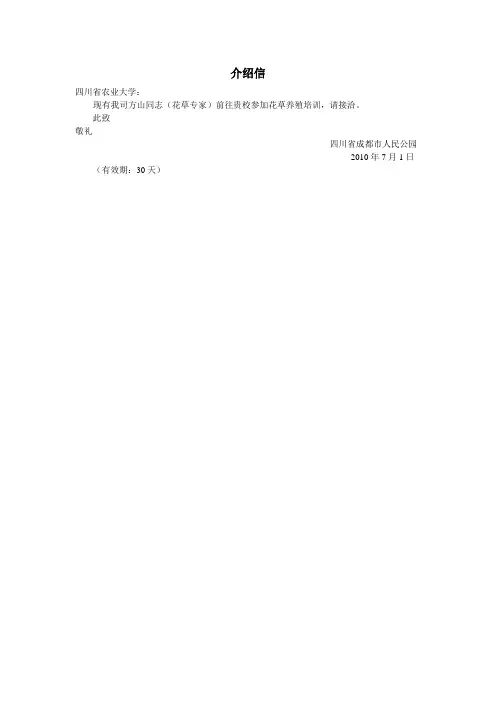

如何利用Word的邮件合并功能批量生成信函Word是一款功能强大的文字处理软件,除了编辑文章、制作报告等常见用途,还提供了邮件合并功能。
借助Word的邮件合并功能,我们可以批量生成相似或个性化程度不同的信函,提高工作效率。
在本文中,我们将介绍如何利用Word的邮件合并功能批量生成信函。
一、准备工作在开始使用Word的邮件合并功能前,我们需要先准备好以下几项内容:1. 信函模板:我们需要创建一个信函模板,包含信头、信尾、收件人姓名、地址等相关信息,确保信函的格式和内容符合要求。
2. 收件人列表:我们需要准备一个Excel或其他电子表格文件,其中包含了收件人的姓名、地址以及其他必要的个性化信息。
这个收件人列表将作为邮件合并的数据源。
3. 图片文件(可选):如果信函中需要插入图片,我们需要将相应的图片文件准备好。
二、信函模板的创建在Word中,我们可以根据需要自定义信函模板。
以下是一个基本的信函模板示例:【信头】公司名称公司地址联系电话日期【收件人姓名】【收件人地址】尊敬的【收件人姓名】:(正文内容)【信尾】发件人签名发件人姓名发件人职务通过编辑模板,我们可以替换【收件人姓名】、【收件人地址】、【正文内容】等部分,使每封信函都能够个性化,满足不同收件人的需求。
三、收件人列表的导入1. 打开Word并打开信函模板文件。
2. 在“邮件合并”选项卡中,点击“选择收件人”按钮。
在下拉菜单中选择“使用现有的列表”。
3. 在弹出的对话框中,点击“浏览”按钮,选择之前准备好的收件人列表文件,点击“打开”。
4. 在“确认收件人列表”对话框中,确保列名与列表数据正确匹配,点击“OK”按钮。
四、个性化信函内容在完成收件人列表的导入后,我们可以对信函进行个性化的编辑。
具体步骤如下:1. 在文档中选择需要进行个性化的内容,例如收件人姓名、地址等。
点击“邮件合并”选项卡中的“插入合并字段”按钮,选择相应的字段。
2. 如果需要在信函中插入图片,可以将光标移动到插入图片的位置,点击“邮件合并”选项卡中的“插入图片”按钮,选择对应的图片文件。

Word使用技巧如何利用邮件合并功能批量生成信件在日常工作中,我们经常需要发送大量的信件给不同的收件人。
手动逐个编辑每封信件内容是一项相当繁琐的任务。
Word的邮件合并功能可以帮助我们批量生成信件,大大提高工作效率。
本文将介绍如何利用Word的邮件合并功能来实现批量生成信件的方法。
一、准备数据源在进行邮件合并的时候,首先需要准备好收件人的信息,包括收件人姓名、地址、邮编等。
通常情况下,我们可以将这些信息保存在Excel或者Outlook的联系人中。
在使用邮件合并功能的时候,Word可以直接将这些联系人信息作为数据源,使用起来更加方便。
二、创建主信件模板在进行邮件合并的过程中,我们需要创建一个主信件模板,该模板中包含了要批量生成的信件的内容,同时通过使用邮件合并功能,将数据源中的信息插入到相应的位置。
打开Word,选择新建一个空白文档,然后在文档中编写好主信件的内容。
在需要插入联系人信息的位置,可以使用插入字段的方式来实现。
例如,在信件的开头可以插入一个“尊敬的【姓名】”,这样在邮件合并的时候,Word会自动将联系人姓名填充到该位置。
三、连接数据源在主信件模板准备好之后,我们需要连接数据源,将联系人信息导入到Word中。
点击Word的“邮件合并”选项卡,然后选择“选择收件人”,在弹出的菜单中选择“使用现有的列表”。
如果我们已经在Excel或者Outlook中准备好了数据源,可以相应地选择“从Outlook联系人”或“从Excel电子表格”选项。
然后按照提示选择要使用的数据源文件,并选择相应的数据表或者工作表。
四、插入字段在连接数据源之后,我们需要在主信件模板中插入相应的字段,以便Word能够在邮件合并的过程中,将联系人的信息填充到相应的位置。
在Word的“邮件合并”选项卡上,选择“写信”,然后在需要插入字段的位置,点击“插入合并字段”,选择要插入的字段名称。
注意,插入字段的方式可以根据需要自由选择,比如我们可以在文档中插入一个表格,然后在表格中插入字段。

Word中的邮件合并批量生成个性化的信函和邮件Word是一款功能强大的办公软件,在其中进行邮件合并可以快速批量生成个性化的信函和邮件。
邮件合并功能可以帮助我们在一封电子邮件中自动填充不同的收件人姓名、地址、日期等信息,使得每封邮件都变得个性化,提高邮件的效率。
本文将介绍使用Word中的邮件合并功能生成个性化信函和邮件的步骤。
一、准备数据源在进行邮件合并之前,首先需要准备一个数据源,其中包含了收件人的姓名、地址、日期等信息。
可以使用Excel或者其他文本编辑软件来创建并保存这个数据源文件。
确保数据源的格式正确无误,并将其保存为CSV或者文本文件格式。
二、创建主文档在Word中打开一个新文档,这将是我们的主文档,用来撰写信函或邮件的内容。
可以根据需要进行字体、排版等格式的设置。
在主文档中需要插入用于个性化的信息的位置,可以在这些位置插入邮件合并字段,例如<<姓名>>、<<地址>>等。
三、连接数据源点击Word的“邮件合并”选项卡中的“选择收件人”按钮,然后选择“使用现有列表”选项。
在弹出的对话框中找到并选择之前准备好的数据源文件,然后点击“打开”按钮。
Word将会自动将数据源文件连接到主文档。
四、插入合并字段在主文档中鼠标点击光标所在位置,然后点击Word的“邮件合并”选项卡中的“插入合并字段”按钮。
在弹出的下拉菜单中可以选择需要插入的合并字段,比如姓名、地址等。
点击合并字段后,该字段将会插入到文档中的光标位置。
五、预览合并结果可以通过点击Word的“邮件合并”选项卡中的“预览结果”按钮来查看邮件合并的效果。
Word将会自动将数据源中的信息填充到主文档中的合并字段中,生成合并后的信函或邮件的预览结果。
六、完成合并完成以上步骤后,我们可以点击Word的“邮件合并”选项卡中的“完成与合并”按钮,并选择“编辑单个文档”选项。
Word将会根据数据源中的记录生成多个个性化的信函或邮件,并将其合并到一个新的文档中。

批量做邀请函
背景介绍
在日常工作中,我们经常需要发送邀请函给多位客户或者合作伙伴,这需要耗费大量时间和精力。
通过批量制作邀请函,可以提高工作效率,节省时间成本。
方法步骤
1.准备模板:首先,制作一份通用的邀请函模板,包括公司名称、活
动主题、时间地点等信息。
可以使用Word或者其他文字处理软件进行制作。
2.准备数据库:建立一个Excel表格或者其他数据库形式,将需要发送
邀请函的联系人信息输入其中,包括姓名、职务、公司名称、联系方式等。
3.导入数据:将数据库中的联系人信息导入邮件客户端或其他批量发
送工具中。
4.个性化设置:根据需要,调整邀请函内容中的个性化信息,例如称
呼方式、活动详情等。
5.生成邀请函:利用批量生成工具,将模板与数据库中的联系人信息
结合起来,生成批量邀请函。
6.预览和校对:在发送之前,务必预览每一封邀请函,确保内容准确
无误。
7.发送邀请函:一次性发送邀请函给所有收件人,监控发送状态并及
时跟进。
注意事项
•在个性化设置时,尽量避免出现错别字或者内容错误,以免给对方留下不良印象。
•邀请函的格式要简洁明了,尽量不要出现排版混乱或者过于复杂的情况。
•确保邀请函中的联系方式正确无误,以便对方及时与您联系。
结语
通过批量制作邀请函,可以极大地提高工作效率,减少重复劳动。
在实际操作中,可以根据需要灵活调整方法步骤,以适应不同的工作场景。
希望以上方法对您有所帮助,祝工作顺利!
以上是关于批量做邀请函的文档,希望对您有所帮助。