CAD格式转换ArcGIS数据方法
- 格式:pdf
- 大小:325.35 KB
- 文档页数:3
CAD格式转换ArcGIS数据⽅法
CAD格式转换ArcGIS数据⽅法
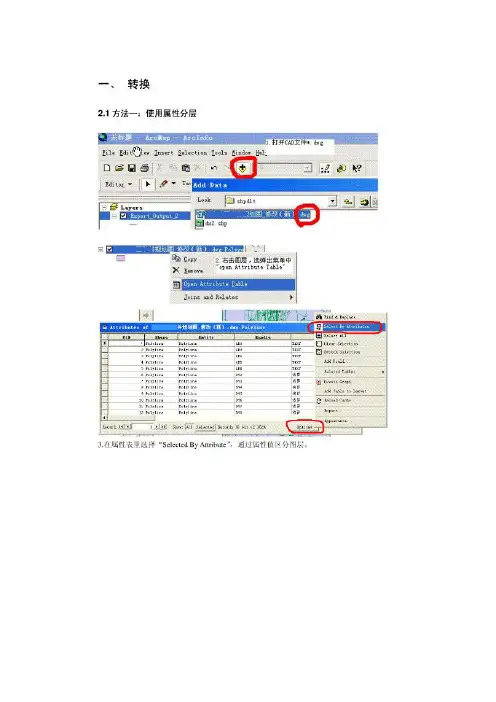
1、使⽤ArcMap打开⼀个空地图。
2、⿏标右键点击【Layers】添加CAD数据,选择要转换的dwg⽂件,然后点击【Add】。
3、之后会出现⼀个对话框,显⽰当前数据没有定义坐标系,暂时不⽤管,点击【OK】即可。
4、⼀个CAD⽂件在ArcMap中打开后,⼀般有5个图层,我们只需要转换Point、Polyline、Polygon三个图层即可。右键选择其中1个图层,在右键菜单中选择【Data】-【Export Data】
5、注意保存类型选择【Shapefile】,输⼊要保存的路径和⽂件名称,然后选择【Save】即可。
6、之后会弹出⼀个对话框,是否需要把刚刚导出的数据加载到当前地图中,选择否即可。
7、点击这个图标,右侧会显⽰Catalog窗⼝8、右键选择刚刚导出的⽂件Point.shp,在右键菜单中选择【Properties】,弹出属性窗⼝
9、在属性窗⼝中,选择【XY Coordinate System】标签页,然后选择坐标系为之前收藏的CGCS2000_3_Degree_GK_CM_120E,点击确定即可。导出的shp格式的Polyline和Polygon⽂件,均需要在Catalog中设置坐标系。
设置好坐标系后,可以关闭ArcMap,不需要保存。导出的shp格式的⽂件拷贝到⼿机对应⽬录即可。