
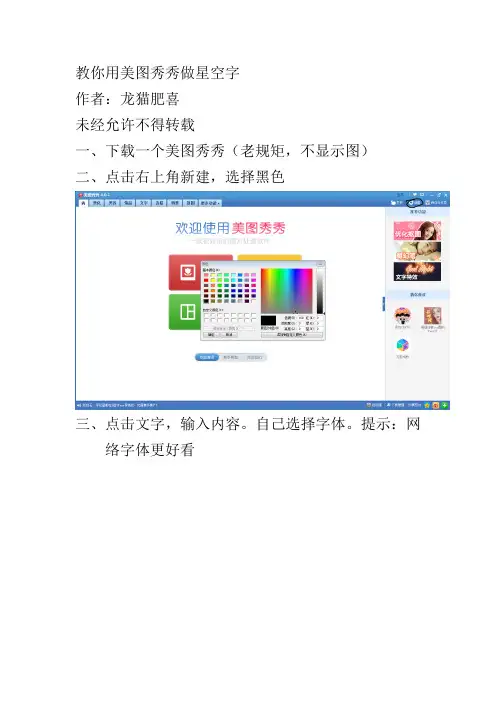
教你用美图秀秀做星空字
- 格式:doc
- 大小:1.27 MB
- 文档页数:5

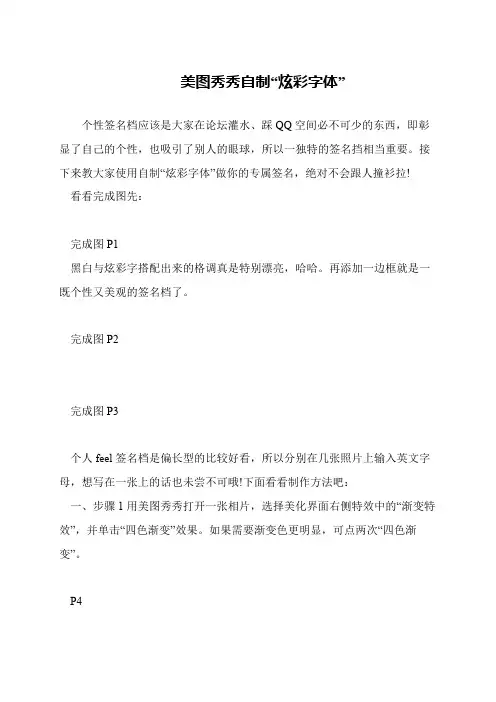
美图秀秀自制“炫彩字体”
个性签名档应该是大家在论坛灌水、踩QQ空间必不可少的东西,即彰显了自己的个性,也吸引了别人的眼球,所以一独特的签名挡相当重要。
接下来教大家使用自制“炫彩字体”做你的专属签名,绝对不会跟人撞衫拉!
看看完成图先:
完成图P1
黑白与炫彩字搭配出来的格调真是特别漂亮,哈哈。
再添加一边框就是一既个性又美观的签名档了。
完成图P2
完成图P3
个人feel签名档是偏长型的比较好看,所以分别在几张照片上输入英文字母,想写在一张上的话也未尝不可哦!下面看看制作方法吧:
一、步骤1用美图秀秀打开一张相片,选择美化界面右侧特效中的“渐变特效”,并单击“四色渐变”效果。
如果需要渐变色更明显,可点两次“四色渐变”。
P4。
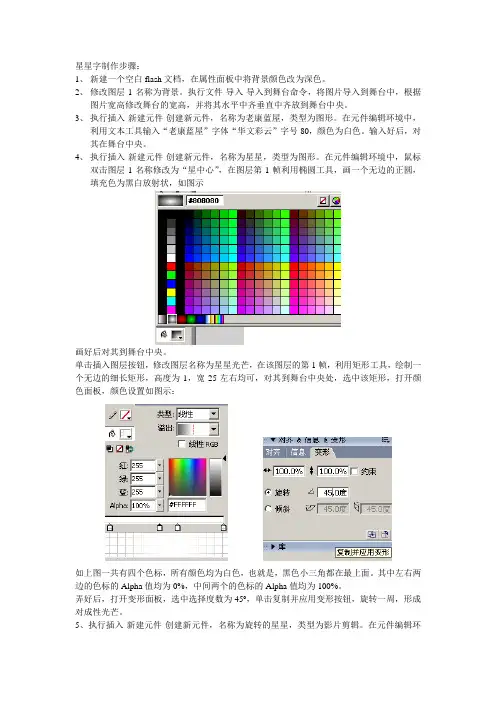
星星字制作步骤:1、新建一个空白flash文档,在属性面板中将背景颜色改为深色。
2、修改图层1名称为背景。
执行文件-导入-导入到舞台命令,将图片导入到舞台中,根据图片宽高修改舞台的宽高,并将其水平中齐垂直中齐放到舞台中央。
3、执行插入-新建元件-创建新元件,名称为老康蓝屋,类型为图形。
在元件编辑环境中,利用文本工具输入“老康蓝屋”字体“华文彩云”字号80,颜色为白色。
输入好后,对其在舞台中央。
4、执行插入-新建元件-创建新元件,名称为星星,类型为图形。
在元件编辑环境中,鼠标双击图层1名称修改为“星中心”,在图层第1帧利用椭圆工具,画一个无边的正圆,填充色为黑白放射状,如图示画好后对其到舞台中央。
单击插入图层按钮,修改图层名称为星星光芒,在该图层的第1帧,利用矩形工具,绘制一个无边的细长矩形,高度为1,宽25左右均可,对其到舞台中央处,选中该矩形,打开颜色面板,颜色设置如图示:如上图一共有四个色标,所有颜色均为白色,也就是,黑色小三角都在最上面。
其中左右两边的色标的Alpha值均为0%,中间两个的色标的Alpha值均为100%。
弄好后,打开变形面板,选中选择度数为45o,单击复制并应用变形按钮,旋转一周,形成对成性光芒。
5、执行插入-新建元件-创建新元件,名称为旋转的星星,类型为影片剪辑。
在元件编辑环境中,将做好的星星元件拉进来,水平中齐垂直中齐放到舞台中央,然后在第30帧插入关键帧,在1-30帧创建动作补间动画。
选中第1帧,打开帧的属性面板,在旋转那选择顺时针,即可。
6、单击场景1回到舞台,单击插入图层按钮,新增一个图层,修改名称为底层文字。
左对齐,底端对齐,放置在舞台在左下角。
7、单击插入图层按钮,新增一个图层,命令为星星1,将做好的旋转的星星拉到舞台中第一个字老上。
8、单击添加运动引导层按钮,新增一个路径引导层,在该图层中,将文字老康蓝屋再次从库面板中拉到舞台中来,左对齐,低端对齐,和原来的文字重合。
制作星星字动画步骤操作步骤:1、打开新文档2、将图层1改名为“背景”,设置舞台大小为515*152,背景颜色设置为“黑色”。
3、选择“背景”图层,选择“文件”菜单下“导入”中的“导入到舞台”,选择背景图片,调整大小与舞台相对齐4、选择“插入”下“新建元件”,名称为“老康蓝屋”,行为是“图形”。
选择文本工具,设置“华文彩云”,80号,白色。
输入“老康蓝屋”,选中文字,居中对齐。
5、选择“插入”下“新建元件”,名称为“星星”,行为是“图形”,选择椭圆工具,笔触设置无色,填充设置白色,画正圆。
选中正圆,设置宽13,高13,在舞台中央。
6、在混色器中,设置“放射状”,左(白色),右(Alpha=0)。
新增一图层2,选择矩形工具,笔触无色,画一无边放射状矩形,选择矩形,设置宽50,高1,对齐。
7、混色器中,设置“线性”,左(白色,Alpha=0),加2个色标,右(Alpha=0),“窗口”下“设计面板”中“变形”,旋转45度,反复单击“复制并应用变形”按钮,画出星星光芒。
8、“插入”下“新建元件”,名称“旋转的星星”,选择“影片剪辑”,“窗口”下的“库”,将星星拖到场景中,对齐。
9、在第20帧插入关键帧,“动作”补间,旋转(顺时针)1次10、“插入”下“新建元件”,名称“填充颜色“,行为是“影片剪辑”,将“老康蓝屋”拖进,对齐,分离3次打散,用填充蓝色将文字填充。
11、选择图层1,改名“背景图层”,第60帧插入帧12、新增图层2, 改名“填充蓝色”,将“填充颜色”元件拖进,选中,设置(x=9,y=65 )选中第30、60帧插入关键帧,分别建立动作补间动画。
第1帧,单击文字,Alpha=0,第60帧,单击文字,Alpha=013、新增图层3,改名“文字”,将“老康蓝屋”拖进,设置(x=9,y=65 ),单击添加图层引导层。
14、单击4个图层,分别改“星星一”到“星星四”15、选引导层第1帧,“老康蓝屋”元件拖进,设置(x=9,y=65 ),3次分离。