
UG特征操作讲解PPT课件
- 格式:ppt
- 大小:4.66 MB
- 文档页数:88
office基本操作讲解课件
学好office的决窍:
1.上课认真听,关键步骤记好笔记
2.打好操作基础,汉字录入每分钟达60个字以上
3.重视操作,课堂笔记和练习要练习3—5遍,练一遍是不够的
4.树立速度和质量观念,每次的练习要在规定的时间内高质量完成操作任务
5.有创新精神,注意运用所学知识来进行创作
6.要有一定的审美观
第一讲
一、 键盘的使用
1、 键盘的组成:(功能区、主键盘区、游标控制区、小键盘区)
2、 F1:帮助
3、 F2:重命名
4、 F3:搜索
5、 F4:打开IE中的地址列表
6、 Alt+F4:关闭窗口
7、 F5:刷新
8、 Tab:跳格键(在录入文字时可使光标快速的跳到一行)
9、 Caps lock:大小写锁定键
10、 Shift:上档键(控制双字符的上半部分)
11、 Ctrl/alt:组合键(加鼠标复制)
12、 Backspace:退格键(删除文字左边的部分)
13、 Enter:确定键
14、 Inster:改写键
15、 Delete:删除键(删除文字右边的位置)
16、 num lock:数字锁定键
17、 prtscsysrq:抓屏键
18、 SHIFT+DELETE 永久删除所选项,而不将它放到“回收站”中
19、 Shift+2 中圆点 Shift+6 省略号
二、 指法练习
三、 软件盘的使用
四、 输入法的切换(添加\删除)
五、 文档的组成(文件名+分隔符+扩展名)
六、 鼠标(控制面板-鼠标)
七、 文件及文件夹
1)文件类型:
常用文件类型:
音频文件:MP3
视频文件:AVI RMVB SWF FLV
图像文件:BMP JPG
.docx .xlsx .pptx .txt
2)隐藏文件扩展名:打开我的电脑--左上方组织---文件夹和搜索选项---查看----隐藏已知文件类型的扩展名前面的勾去掉。

5.2.9 凸垫(Pad)
凸垫是创建在实体或片体上的形体。用鼠标单击图标 或者选择菜单条中的【插入】→【成型特征】→【凸垫】,弹出如图5-95所示选择凸垫类型对话框。凸垫的类型包括矩形凸垫和通用凸垫。创建矩形凸垫,选择矩形凸垫的放置面,并设置矩形凸垫的参数,便可创建需要的矩形凸垫。创建通用凸垫类型,则按与创建通用型腔类似的方法相类似。
图5-95 【选择凸垫类型】对话框
1. 矩形凸垫
在图5-95所示的凸垫类型对话框中选择矩形的类型,将弹出图5-96所示选择凸垫放置平面对话框。与创建简单孔时选择放置平面相类似,选择凸垫的放置平面,确定,弹出如图5-58所示的定义水平参考方向对话框,指定水平参考方向,接着弹出如图5-97所示输入矩形凸垫参数对话框,在各文本框中输入相应参数。单击确定,弹出定位方式对话框,如前所述的的定位方式,确定矩形凸垫的位置,则可按指定参数创建矩形凸垫。
图5-96 【选择凸垫放置平面】对话框
图5-97 【输入矩形凸垫参数】对话框
长度
该文本框用于设置矩形凸垫的长度。
宽度
该文本框用于设置矩形凸垫的宽度。
高度
该文本框用于设置矩形凸垫的高度。
角半径
该文本框用于设置矩形凸垫侧边的拐角半径。
拔模角
该文本框用于设置矩形凸垫的拔锥角。
2. 通用凸垫
通用凸垫与矩形凸垫相比,在形状和控制方面更加灵活。通用凸垫的放置面可以选择曲面;顶面也可以定义,并可选择曲面作顶面;底面与顶面的形状,链接曲线来定义;还可以指定放置面或顶面与其侧面的圆角半径。
在图5-95所示的凸垫类型对话框中选择一般类型,将弹出与创建通用型腔类似对话框,其中仅有一小部分选项不同,不同处如图5-99所示。该对话框中各图标和各选项的含义与通用型腔对应项相类似。只是凸垫中的放置面为底面,其操作也相类似,这里不再重复。
图5-99 【通用凸垫】对话框
5.2.10 键槽(Slot)
在各类机械零件中,经常出现各种键槽,下面就介绍一下,键槽的创建。键槽的类型包括矩形槽、球形槽、U型槽、T型槽和燕尾槽等。单击图标或者选择菜单条中的【插入】→【成型特征】→【键槽】,将弹出如图5-100所示选择键槽类型对话框。在实体上创建键槽,首先指定键槽类型,再选择平面,即键槽放置平面和通孔平面,并指定槽的轴线方向,然后再对话框中输入槽的参数,再选择定位方式,确定槽在实体上的位置,同时各类槽都可以设置为通槽,这样就可以创建所需的键槽了。

5.4 特征的扩展
特征的扩展包括特征的拉伸、特征旋转、特征的顺滑和布尔运算。这些特征的扩展是对实体造型的扩展,适用于处理复杂型体的造型,使实体造型简单化。
5.4.1 特征的拉伸(Extrude)
特征的拉伸是将实体表面、实体边缘、曲线、链接曲线或者片体通过拉伸生成实体或
者片体。点击图标或者选择菜单条中的【插入】→【成型特征】→【拉伸】,弹出如图5-116所示对话框。
图5-116 【拉伸对象】对话框
1. 选择拉伸对象
拉伸对象用于定义拉伸的截面曲线。在选择拉伸对象时,可以使用实体表面、实体边缘、曲线、链接曲线和片体来定义拉伸的截面曲线。其中片体选项用于选择片体边缘作为拉伸对象,选择拉伸对象的方法与创建管道中选择引导对象的方法相类似。
2. 指定拉伸方式
拉伸对象确定后,弹出如图5-117所示的指定拉伸方式对话框。该对话框有四种拉伸方式:它们分别是按方向与距离拉伸、拉伸到指定面、在两个指定面间拉伸和穿越多个实体拉伸。其中:
图5-117 【指定拉伸方式】对话框
方向与距离
该选项按指定的方向和距离拉伸选择的对象。选择该选项,将会出现如图5-118所示选择拉伸方向对话框,对于对话框各选项:
图5-118 【选择拉伸方向】对话框
通过矢量构造器来定义拉伸方向。可构造一矢量作为拉伸方向。
●裁剪至面/平面
该选项按指定的方向与实体厚度拉伸到的实体表面或基准平面。选择该选项后将会出现如图5-118所示选择拉伸方向对话框,如前所述确定方向,会出现如图5-119所示选择修剪面对话框。修剪面是沿拉伸方向拉伸所选对象的截止面。对于对话框中各选项:
图5-119 【选择修剪面】对话框
修剪面选项
该单选框用于指定修剪面是否扩展。
不扩展修剪面
当拉伸对象拉伸后不超出修剪面时,选择该选项。
延伸修剪面
当拉伸对象经拉伸后会超出修剪面时,选择该选项。
●在两个面间拉伸
UGNX培训资料4-NX扫描特征1 4 NX扫描特征
扫描特征是利用截面线串沿着引导方向或引导线移动而得到三维实体或片体的方法,常用于非规则几何形状的特征建模。扫描的特点是其所建立的模型与截面线串、引导方向或引导线具有相关性,对截面线串、引导方向或引导线的编辑会使所创建的模型随之更新。扫描特征可以与己存在的实体进行布尔操作。截面线串和引导线可以是实体边缘、面边界、二维曲线或草图等。
4.1 扫描特征的类型和建模策略
扫描特征主要包括拉伸、回转、扫掠,其中扫掠特征包括扫掠、沿引导线扫掠和管道等。
1.[拉伸]特征
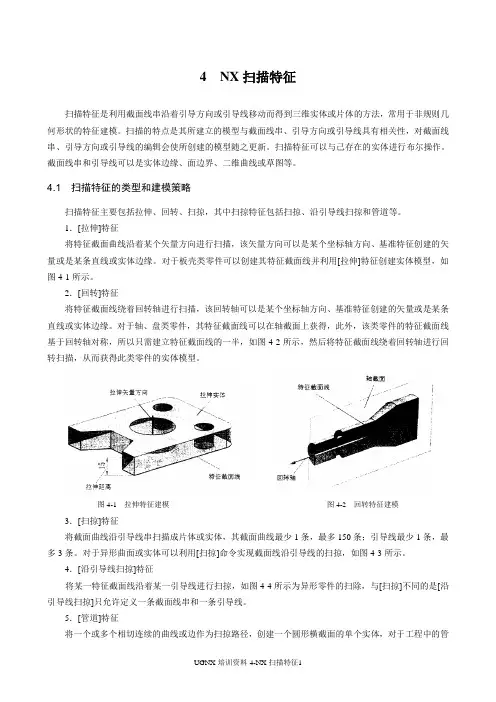
将特征截面曲线沿着某个矢量方向进行扫描,该矢量方向可以是某个坐标轴方向、基准特征创建的矢量或是某条直线或实体边缘。对于板壳类零件可以创建其特征截面线并利用[拉伸]特征创建实体模型,如图4-1所示。
2.[回转]特征
将特征截面线绕着回转轴进行扫描,该回转轴可以是某个坐标轴方向、基准特征创建的矢量或是某条直线或实体边缘。对于轴、盘类零件,其特征截面线可以在轴截面上获得,此外,该类零件的特征截面线基于回转轴对称,所以只需建立特征截面线的一半,如图4-2所示,然后将特征截面线绕着回转轴进行回转扫描,从而获得此类零件的实体模型。
图4-1 拉伸特征建模 图4-2 回转特征建模
3.[扫掠]特征
将截面曲线沿引导线串扫描成片体或实体,其截面曲线最少1条,最多150条;引导线最少1条,最多3条。对于异形曲面或实体可以利用[扫掠]命令实现截面线沿引导线的扫掠,如图4-3所示。
4.[沿引导线扫掠]特征
将某一特征截面线沿着某一引导线进行扫掠,如图4-4所示为异形零件的扫除,与[扫掠]不同的是[沿引导线扫掠]只允许定义一条截面线串和一条引导线。