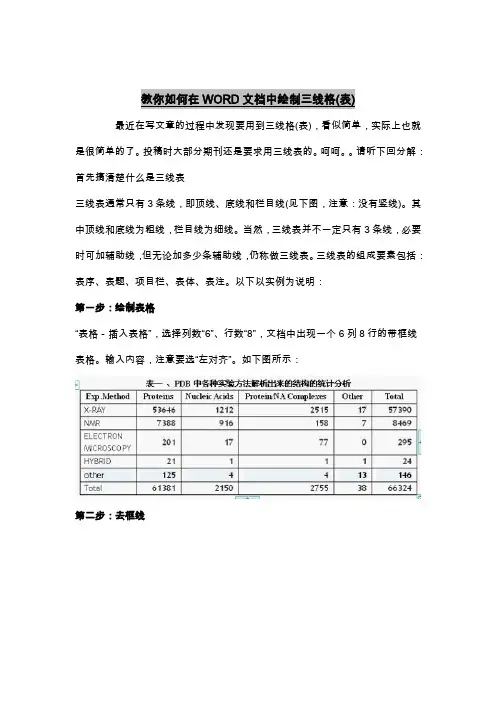
word三线表格制作三线表格是一种用来展示数据的常见形式,在Word中制作三线表格可以有效地整理和呈现大量数据。
以下是关于如何在Word 中制作三线表格的详细步骤。
准备工作:在开始制作三线表格之前,你需要先准备好所需的数据。
将数据整理成一列或多列,并确保每列都有清晰的标题。
步骤一:打开Word文档首先,打开你需要添加三线表格的Word文档。
如果你还没有创建新文档,可以选择“新建文档”或使用快捷键“Ctrl + N”来创建一个新文档。
步骤二:插入表格在打开的Word文档中,将光标放置在你想要插入三线表格的位置。
然后,点击Word菜单栏上的“插入”选项。
在“插入”选项中,你将看到一个名为“表格”的按钮。
点击“表格”按钮,选择“插入表格”。
此时,会弹出一个对话框,你可以在这里选择表格的行数和列数。
根据你的需要,选择你想要插入的行数和列数,然后点击“确定”按钮。
这样,一个简单的表格就会被插入到你的Word文档中。
步骤三:设置表格样式默认情况下,Word会自动给插入的表格应用一种预设的表格样式。
如果你想要改变表格的样式,可以对表格进行设置。
首先,选中你想要设置样式的整个表格,然后点击Word菜单栏上的“布局”选项。
在“布局”选项中,你将看到一系列可供选择的表格样式。
通过点击不同的样式,可以实时预览样式效果。
选择你喜欢的表格样式后,点击相应的样式,就可以将样式应用到你的表格中。
步骤四:添加表头在制作三线表格时,通常会添加一个表头,用来描述每一列的内容。
要添加表头,可以将光标移动到表格的第一行,并在第一行中输入表头内容。
步骤五:添加数据在表格的每个单元格中填入数据,确保数据与你准备的数据一致。
可以通过点击表格单元格并开始输入来向表格中添加数据。
可以使用“Tab”键在表格的不同单元格之间移动。
步骤六:调整表格格式如果需要,可以根据需要自由调整表格的格式。
可以调整表格的边框粗细、颜色、背景色等。
要调整边框粗细和颜色,可以选中整个表格,然后在“布局”选项中找到“边框”选项。