如何解决U盘被写保护
- 格式:pdf
- 大小:69.69 KB
- 文档页数:1
如何解决U盘被写保护
如何解决U盘被写保护
很多朋友在使⽤U盘拷贝⽂件,或者删除U盘中的某⼀⽂件时,都有遇到过系统提⽰U盘被写保护的情况,⽆法对⽂件进⾏操作。那么,U盘被写保护了要怎么去除呢?今天⼩编就和⼤家说说解决U盘被写保护的三⼤妙招。
⽅法⼀、
1、⼀般情况下u盘格式都是FAT32的,我们⾸先把它转换成NTFS格式,具体操作⽅法是:运⾏“CMD”,然后在打开的命令提⽰符窗⼝中输⼊“convert L: /fs:ntfs /nosecurity /x”,然后回车。
⽅法⼆、
2、如果重启之后还是提⽰U盘被写保护的.话,就按照下⾯⽅法继续执⾏:
3、⾸先进⼊计算机界⾯,在计算机界⾯中找到U盘盘符,然后⿏标右击选择“属性”选项;
4、打开u盘属性窗⼝之后,切换到“硬件”选项卡,然后选择如图的磁盘驱动器,然后点击“属性”按钮;
5、在打开的属性⾯板中,切换到“策略”选项卡,然后在删除策略框下选择“更好的性能”,然后点击确定保存退出即可。
⽅法三、
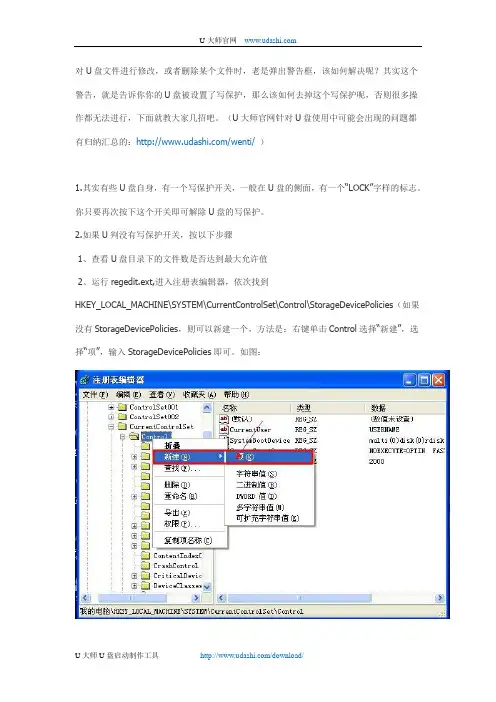
1、运⾏“regedit.exe”打开注册表,然后依次定位到“HKEY_LOCAL_MACHINESYSTEMCurrentControlSetControlStorageDevicePolicies”⽬录,如果没有找到“StorageDevicePolicies”项,就⾃⼰新建⼀个StorageDevicePolicies项,
2、新建好StorageDevicePolicies项后,然后在右边窗⼝中的空⽩处⿏标右击选择新建“Dword值”并重命名为“WriteProtect”再将其值改为“0”。
3、之后退出注册表,然后重启计算机即可。
【如何解决U盘被写保护】相关⽂章:12-20
06-26
10-09
10-11
06-28
10-10
10-10
10-11
06-29
10-11