
matlab-GUI-快速入门
- 格式:pptx
- 大小:2.73 MB
- 文档页数:93


1、从最简单的开始
编程最基本的目的就是——我执行一个操作,程序做出一个反应。“一个操作”包括:点击鼠标,拖动滑块,填写数据,选择选项……
“做出一个反应”包括:计算一些东西,然后储存在哪里,或者贴个图出来,或者显示在哪
里……-------------------------------------------------------------------------------------------------------------------
编程的基本思想:
目的->当点击按钮A时,然后执行任务C,
则->进入按钮A的回调函数callback里,写下任务C的代码。-------------------------------------------------------------------------------------------------------------------
a:不知道callback在哪??右键单击按钮,viewcallbacks->选择callback)别的控件也一
样。a:不同的回调函数啥意思??
callBack
最常用的就是它。如果控件是按钮,那点击按钮时,则按钮下的Callback就会执行;
如果是滑块,则拖动滑块时,滑块名下的callback就会执行;总之,就是对控件默认操作时,matlab后台就会自动调用它名下的的callback。正常用途,全放在callback下就够了。如果
其他的,实在是想知道,了解一下也未尝不可。ButtonDownFcn
就是鼠标在它(代指各种控件)上面点击一下,你放在这个函数名下的代码就会执行。
(ps:按钮的callback也是点击,所以会覆盖掉这个buttondownfcn。)CreateFcn
顾名思义,在生成这个控件,显示之前,执行你放在这个函数名下的代码;DeleteFcn
一样。在控件要销毁,但是被毁灭之前执行这个函数名下的代码。貌似“真的要退出吗”

1 11 图形用户界面(GUI)制作
用户界面(或接口)是指:人与机器(或程序)之间交互作用的工具和方法。如键盘、鼠标、跟踪球、话筒都可成为与计算机交换信息的接口。
图形用户界面(Graphical User Interfaces ,GUI)则是由窗口、光标、按键、菜单、文字说明等对象(Objects)构成的一个用户界面。用户通过一定的方法(如鼠标或键盘)选择、激活这些图形对象,使计算机产生某种动作或变化,比如实现计算、绘图等。
假如读者所从事的数据分析、解方程、计算结果可视工作比较单一,那么一般不会考虑GUI的制作。但是如果读者想向别人提供应用程序,想进行某种技术、方法的演示,想制作一个供反复使用且操作简单的专用工具,那么图形用户界面也许是最好的选择之一。
MATLAB为表现其基本功能而设计的演示程序demo 是使用图形界面的最好范例。MATLAB的用户,在指令窗中运行demo 打开那图形界面后,只要用鼠标进行选择和点击,就可浏览那丰富多彩的内容。
即便比较熟悉MATLAB的读者,在他初次编写GUI程序时,也会感到棘手。为使读者获得制作自己GUI的体验,本章“入门”节提供了一个简单的示例。读者只要输入所提供的程序,就可引出相应的界面。
本章第2节叙述图形用户界面的设计原则和一般制作步骤。第3、4节分别介绍用户菜单、用户控件的制作。出于“由浅入深”的考虑,前4节制作GUI是通过M脚本文件实现的。利用M函数文件制作GUI ,需要解决数据传递问题,为此专设第5节给予阐述和示例。MATLAB 5.x版为方便用户制作图形界面,提供了一个交互式的设计工具guide 。关于该工具的使用方法,被放在第6节中,以一个综合例题为设计目标逐步展开。
在此提醒读者,假如要比较准确的理解本章程序和掌握本章内容,请先阅读第10章关于图柄的内容。
11.1 入门
【*例11.1-1】对于传递函数为1212ssG的归一化二阶系统,制作一个能绘制该系统单位阶跃响应的图形用户界面。本例演示:(A)图形界面的大致生成过程;(B)静态文本和编辑框的生成;(C)坐标方格控制键的形成;(D)如何使用该界面。
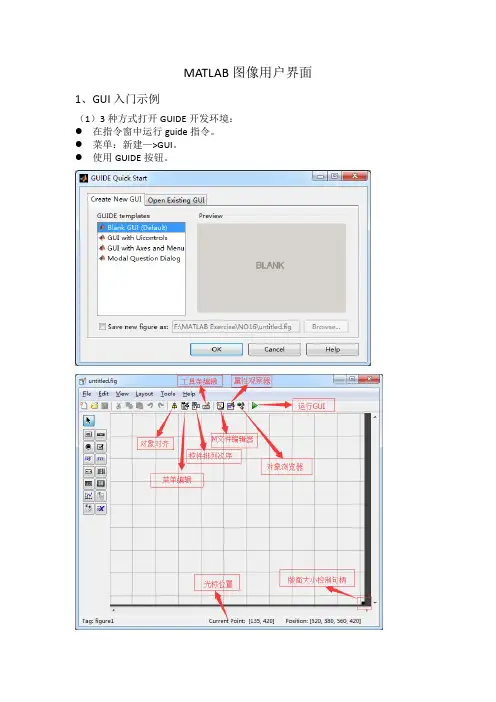
MATLAB图像用户界面
1、GUI入门示例
(1)3种方式打开GUIDE开发环境:
在指令窗中运行guide指令。
菜单:新建—>GUI。
使用GUIDE按钮。
(2)使控件、组件图标带其名称一起显示,应采用以下步骤:
选择界面编辑器菜单项:File > Preference,引出GUIDE选项设置界面。
勾选“show names in component palette”项。
(3)界面组件
GUI界面右下角“小黑块”,即“界面缩放句柄”
轴:点击“轴”图标,然后在工作区中的适当位置,拉出适当大小的“轴位框”,以供绘制响应曲线使用。
静态文本框:;
可编辑文本框:;
(4)界面组件参数的设置:
在”窗属性编辑器“设置:
Resize on %图形窗是否可缩放
Uints normalized %采用“归一化”单位计量窗口大小
“静态文本框”设置:
FontUnits normalized %采用相对度量单位,缩放时保持字体比例
FontSize 0.5 %字体大小
String 归一化二阶系统的阶跃响应 %
Units normalized %采用相对度量单位,缩放时保持该区比例
轴:
Box on %轴框封闭
Units normalized %采用相对度量单位,缩放时保持比例
XLim [0,15] %X轴范围
YLim [0,2] %Y轴范围
可编辑文本框: FontUnits normalized %采用相对度量单位,缩放时保持字体比例
FontSize 0.5 %字体大小
String %删除缺省字符
Units normalized %采用相对度量单位,缩放时保持该区比例
(5)初步设计界面的保存
在进行保存时,在指定的文件夹下会同时生成2个伴生文件ex0801.m和ex0801.fig。

第七讲MATLAB图形⽤户界⾯(GUI)设计
第7讲MATLAB图形⽤户界⾯(GUI)设计
图形⽤户界⾯(GUI, Graphical User Interface)是由图形控件构建的⽤于⼈与计算机交互信息的界⾯。
在图形⽤户界⾯上,⽤户可以根据界⾯上的提⽰信息完成⾃⼰的⼯作,⽽不需要记忆⼤量繁琐的命令,只需通过⿏标、键盘等便捷的⽅式与计算机交互信息、选择想要运⾏的程序、控制程序的运⾏、实时显⽰图形信息。MATLAB创建的图形⽤户界⾯对象有三类:
⽤户界⾯控件,如按钮、列表框、编辑框等;
下拉菜单,如菜单、⼦菜单;
内容菜单,如弹出式菜单。
⼀、命令⾏建⽴⽤户界⾯的⽅法1、创建控件
命令:uicontrol
调⽤格式:1)uicontrol(‘PropertyName1’,value1, ‘PropertyName2’,value2,……)
功能:在当前图形⽤户的界⾯上,应⽤当前制定的属性值创建控件;2)h=uicontrol(‘PropertyName1’,value1, ‘PropertyName2’,value2,……)
功能:在当前图形⽤户的界⾯上,应⽤当前制定的属性值创建控件,并返回控件的句柄;3)uicontrol(FIG, ‘PropertyName1’,value1, ‘PropertyName2’,value2,……)
功能:在句柄FIG指定的图形⽤户界⾯上,创建控件;4)h=uicontrol(FIG, ‘PropertyName1’,value1, ‘PropertyName2’,value2,……) 功能:在句柄FIG指定的图形⽤户界⾯上,创建控件,并返回控件的句柄。
说明:函数中的PropertyName参数的参数值有:Push buttons(命令按钮)、sliders (滚动条控件)、Radio button(单选按钮)、Check box(复选框)、Edit text (可编程⽂本框)、Static text(静态⽂本框)、Pop_up menus(弹出式菜单)、listbox(列表框)、Toggle button(开关按钮)、Axes(坐标轴)、Panel(⾯板控件)、Button group(按钮组框)、ActiveX control(ActiveX 控件)。