word引用图表编号
- 格式:doc
- 大小:12.45 KB
- 文档页数:2
- 1 - word引用图表编号
在进行学术写作或者工作报告时,经常需要插入图表来支持论点或者说明问题。为了方便读者查看和理解,我们需要对图表进行编号,并在正文中引用编号。本文将介绍在Word中如何引用图表编号。
一、插入图表
在Word中插入图表非常简单,只需要在菜单栏中选择“插入”-“图表”即可。Word提供了多种图表类型,如柱状图、折线图、饼图等。选择相应的图表类型后,我们可以在Excel中编辑数据,或者在Word中手动添加数据。
二、给图表编号
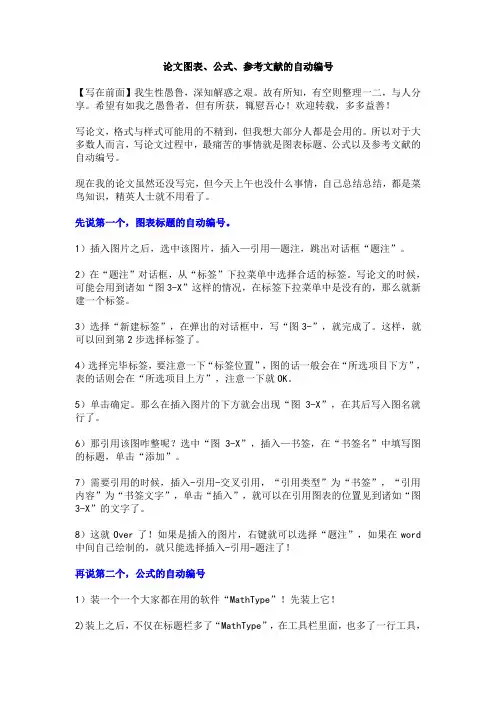
插入图表后,我们需要给图表编号。在菜单栏中选择“引用”-“插入标签”-“图表”。Word会自动为图表添加编号,并将其显示在图表的上方或者下方。
三、引用图表编号
在正文中引用图表编号非常简单。我们只需要在需要引用的地方插入一个交叉引用即可。在菜单栏中选择“引用”-“交叉引用”,然后选择“图表”即可。Word会自动将图表的编号插入到正文中。
四、更新图表编号
当我们在正文中引用图表编号后,如果后来添加或删除了图表,编号就会发生变化。为了保持图表编号的正确性,我们需要及时更新图表编号。
在菜单栏中选择“引用”-“更新标签”,然后选择“图表编号” - 2 - 即可。Word会自动更新所有的图表编号。
五、结语
本文介绍了在Word中如何引用图表编号。插入图表、给图表编号和引用图表编号都非常简单。只需要几个简单的步骤,就可以让我们的文档更加规范和专业。希望本文能够对读者有所帮助。