
BIOS设置图解教程
- 格式:ppt
- 大小:586.50 KB
- 文档页数:30


AMI Bios 设置全程图解
最新 AMI Bios 设置全程图解
花了几个星期的时间终于把这个文章完全写玩了,呵呵。于是迫不及待的传上来!文章很长,看上去有一点累,但是我也是为了所有的读者都能看懂,而且尽量讲的详细一些,(想必这应该是国内目前最完善的Bios教程吧!)希望对你有一点用!
对于一个热衷于电脑的用户来说,最大的乐趣就是发觉计算机的潜能,了解计算机的一些技术,计算机的Bios设置对于很多初用电脑人的来说很是深奥,甚至一些计算机的老用户还不了解Bios,因为计算机Bios涉及了很多计算机内部硬件和性能差数设置,对于一般不懂电脑的人来说有一定的危险性,加之一般Bios里面都是英文,这个对于英语好的人来说没有问题,但是这毕竟是中国,还有很多人对英语并不是很懂,所以很多人不敢轻易涉足!为了把大家的这些疑惑解决,我利用空闲时间把Bios的设置用图文解释给大家看看,希望能给一部分人一些帮助!但是因为个人知识有限,所以可能其中有一些遗漏或者不正确的解释,请大家一起来探讨指正!谢谢各位的支持!
我找了两种Bios的计算机分别是:华硕的AMI BIOS和升技的AWARD BIOS,这也是目前两种主流的Bios,及算是不同品牌的主板,他们的Bios也是与这两种Bios的功能和设置大同小异,但是一般不同的主板及算是同一品牌的不同型号的主板,他们的Bios又还是有区别的,所以一般不同型号主板的Bios不能通用!
先以华硕的AMI Bios为例,介绍一下AMI Bios的设置:
开启计算机或重新启动计算机后,在屏幕显示如下时,按下“Del”键就可以进入Bios的设置界面
要注意的是,如果按得太晚,计算机将会启动系统,这时只有重新启动计算机了。大家可在开机后立刻按住Delete键直到进入Bios。有些品牌机是按F1进入Bios设置的,这里请大家注意!
进入后,你可以用方向键移动光标选择Bios设置界面上的选项,然后按Enter进入子菜单,用ESC键来返回主单,用PAGE UP和PAGE DOWN键或上下( ↑↓ )方向键来选择具体选项回车键确认选择,F10键保留并退出Bios设置。

ami bios设置图解 花了几个星期的时间终于把这个文章完全写玩了,呵呵。于是迫不及待的传上来!文章很长,看上去有一点累,但是我也是为了所有的读者都能看懂,而且尽量讲的详细一些,(想必这应该是国内目前最完善的Bios教程吧!)希望对你有一点用! 对于一个热衷于电脑的用户来说,最大的乐趣就是发觉计算机的潜能,了解计算机的一些技术,计算机的Bios设置对于很多初用电脑人的来说很是深奥,甚至一些计算机的老用户还不了解Bios,因为计算机Bios涉及了很多计算机内部硬件和性能差数设置,对于一般不懂电脑的人来说有一定的危险性,加之一般Bios里面都是英文,这个对于英语好的人来说没有问题,但是这毕竟是中国,还有很多人对英语并不是很懂,所以很多人不敢轻易涉足!为了把大家的这些疑惑解决,我利用空闲时间把Bios的设置用图文解释给大家看看,希望能给一部分人一些帮助!但是因为个人知识有限,所以可能其中有一些遗漏或者不正确的解释,请大家一起来探讨指正!谢谢各位的支持! 我找了两种Bios的计算机分别是:华硕的AMI BIOS和升技的AWARD BIOS,这也是目前两种主流的Bios,及算是不同品牌的主板,他们的Bios也是与这两种Bios的功能和设置大同小异,但是一般不同的主板及算是同一品牌的不同型号的主板,他们的Bios又还是有区别的,所以一般不同型号主板的Bios不能通用! 先以华硕的AMI Bios为例,介绍一下AMI Bios的设置: 开启计算机或重新启动计算机后,在屏幕显示如下时,按下“Del”键就可以进入Bios的设置界面。(图一) 要注意的是,如果按得太晚,计算机将会启动系统,这时只有重新启动计算机了。大家可在开机后立刻按住Delete键直到进入Bios。有些品牌机是按F1进入Bios设置的,这里请大家注意! 进入后,你可以用方向键移动光标选择Bios设置界面上的选项,然后按Enter进入子菜单,用ESC键来返回主单,用PAGE UP和PAGE DOWN键或上下( ↑↓ )方向键来选择具体选项回车键确认选择,F10键保留并退出Bios设置。 接下来就正式进入Bios的设置了!
BIOS(basic input output system 即基本输入输出系统)设置程序是被固化到计算机主板上的ROM芯片中的一组程序,其主要功能是为计算机提供最底层的、最直接的硬件设置和控制。BIOS设置程序是储存在BIOS芯片中的,只有在开机时才可以进行设置。CMOS主要用于存储BIOS设置程序所设置的参数与数据,而BIOS设置程序主要对技巧的基本输入输出系统进行管理和设置,是系统运行在最好状态下,使用BIOS设置程序还可以排除系统故障或者诊断系统问题。
在我们计算机上使用的BIOS程序根据制造厂商的不同分为:AWARD BIOS程序、AMI BIOS程序、PHOENIX BIOS程序以及其它的免跳线BIOS程序和品牌机特有的BIOS程序,如IBM等等。
目前主板BIOS有三大类型,即AWARD AMI和PHOENIX三种。不过,PHOENIX已经合并了AWARD,因此在台式机主板方面,其虽然标有AWARD-PHOENIX,其实际还是AWARD的BIOS的. Phoenix BIOS 多用于高档的586原装品牌机和笔记本电脑上,其画面简洁, 便于操作。
AWARD BIOS程序图解教程
一、进入AWARD BIOS设置和基本选项
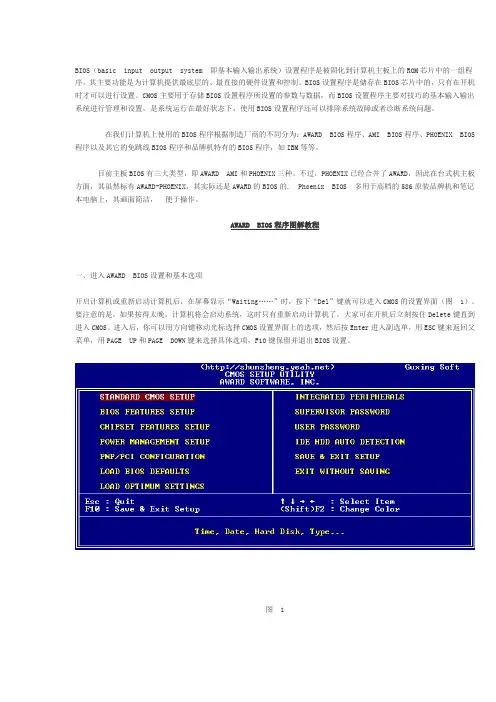
开启计算机或重新启动计算机后,在屏幕显示“Waiting„„”时,按下“Del”键就可以进入CMOS的设置界面(图 1)。要注意的是,如果按得太晚,计算机将会启动系统,这时只有重新启动计算机了。大家可在开机后立刻按住Delete键直到进入CMOS。进入后,你可以用方向键移动光标选择CMOS设置界面上的选项,然后按Enter进入副选单,用ESC键来返回父菜单,用PAGE UP和PAGE DOWN键来选择具体选项,F10键保留并退出BIOS设置。
图 1
STANDARD CMOS SETUP(标准CMOS设定)
Virtualization Technology(VT),中文译为虚拟化技术,英特尔(Intel)和AMD的大部分CPU均支持此技术,名称分别为VT-x、AMD-V。VT开启之后对虚拟机,比如VMware、海马玩/靠谱助手等安卓模拟器的性能有非常大的提高。下面就跟小编一起来看看怎么在BIOS中开启VT的教程吧,希望会对大家有所帮助的。
BIOS开启VT指南
一、进入BIOS
参考以下按键,开机时按住对应的键进入BIOS:
组装机以主板分,华硕按F8、Intel按F12,其他品牌按ESC、F11或F12;
笔记本以品牌分,联想ThinkPad系列按F1,其他品牌按F2;
品牌台式机按品牌分, Dell按ESC,其他按F12;
如果仍然不能进入BIOS,找找电脑(主板)说明书或者参考BIOS设置怎么进入图解教程。
二、开启VT
1、Phoenix BIOS机型
(1)进入BIOS,选择Configuration选项,选择Intel Virtual Technology并回车。注意:若无VT选项或不可更改,则表示你的电脑不支持VT技术。
(2)将光标移动至Enabled处,并回车确定。
(3)此时该选项将变为Enabled,最后按F10热键保存并退出即可开启VT功能。
2、Insyde BIOS机型
(1)进入BIOS,选择Configuration选项,选择Intel Virtual Technology并回车。
(2)将光标移动至Enabled处,并回车确定。
(3)此时该选项将变为Enabled,最后按F10热键保存并退出即可开启VT功能。