Solaris10安装
- 格式:pdf
- 大小:108.94 KB
- 文档页数:2
Solaris10安装
要开始折腾Solaris了
从后台组的同事那⾥弄来了⼀个2G多的solaris10的ISO安装⽂件。
开始在⾃⼰的电脑上虚拟机上安装solaris。
把虚拟机设置好后,随便就安装了,安装过程基本就是回车按F2了。
⽹上也有安装教程,搜⼀下就出来了。这⾥从⽹上Copy⼀下过来Show⼀下得了。
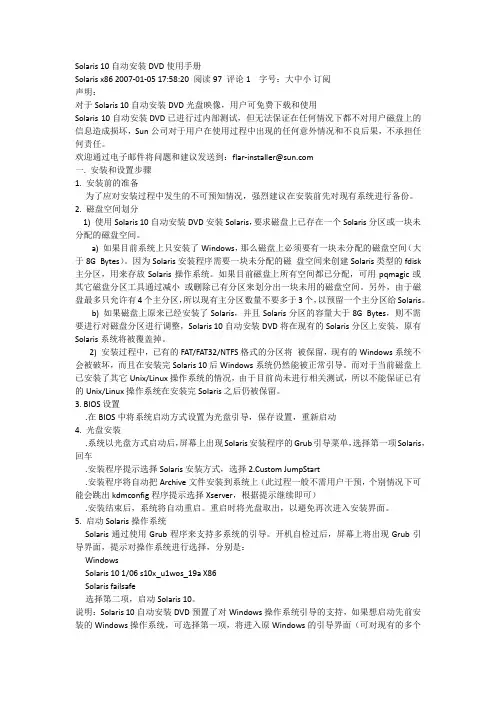
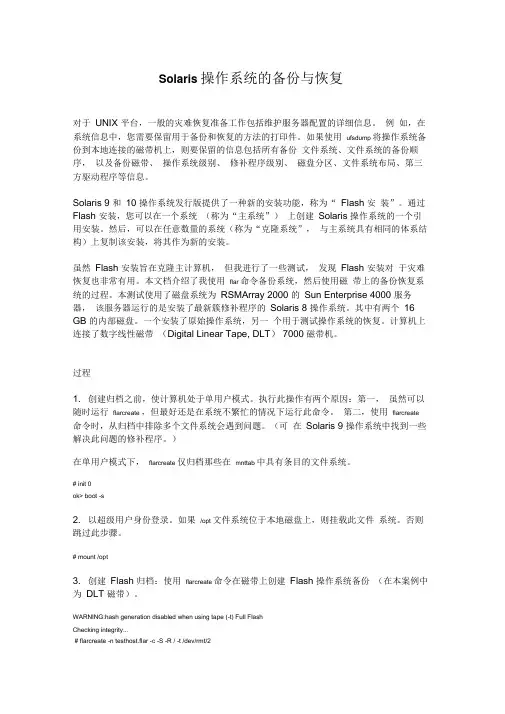
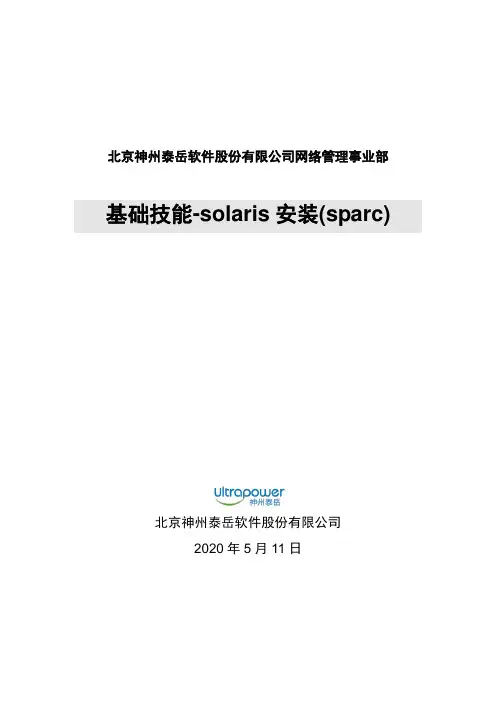
找了⼏个⽹址,下⾯这个有截图(本⼈安装后才发现这⽹址):
顺便把安装的html也Copy过来。
先将虚拟机的光驱指向到Solaris10的iso镜像⽂件,内存⼤约1个G左右,硬盘40个G。
出现这个画⾯的时候直接敲回车,或者在1分钟后默认选择第⼀个选项。
这⾥选择安装模式,按1选择默认安装,或者在30秒后默认选择第⼀个选项。
选择以后会⾃动加载安装⽂件。
这⾥选择键盘的布局,默认就是我们使⽤的美国英⽂键盘。
这⾥按回车键以后会启动Solaris10的对话控制台安装界⾯,如果不按任何键,30秒后会默认进⼊控制台(⽆窗⼝)模式。
把⿏标箭头移动到这个窗⼝⾥,按回车键继续。
这⾥选择界⾯语⾔。我选的是0 English,⼤家也可以选择6 Simplified Chinese 。
这是安装的欢迎界⾯,并显⽰有很多设置需要被确认。
这⾥选择Solaris是否联⽹,这不是废话么?不联⽹怎么做服务器?
是否启⽤Solaris的DHCP,就像我们使⽤路由器时在windows中设置⾃动获取IP⼀样。选择不启⽤。
这⾥输⼊主机名。
这⾥输⼊Solaris的IP地址。
这⾥输⼊Solaris的⼦⽹掩码,⼀般都是24位掩码。
这⾥提⽰是否启⽤IPV6,⽬前IPV6并没有普及,所以我们选择不启⽤。
这⾥提⽰是否启⽤Solaris的Kerberos协议,主要⽤于计算机⽹络的⾝份鉴别,为了⽅便我们就不启⽤它了。
这⾥提⽰是否选择名称服务。
这⾥提⽰NFS共享的设置,选择系统⾃动获取
这⾥是时区的选项。
选择 Asia(亚洲)。
选择China(中国)
接受默认的时间,或者输⼊新的数值。
这是root⽤户的密码。我就设置成root了。
这⾥提⽰是否启⽤移除服务。
来总结⼀下,点击Confirm确认。
这⾥是安装的环境设置。
第⼀项是安装完成后⾃动重启。
第⼆项是安装完成后⾃动弹出光驱。
这⾥提⽰必须⼿动的弹出光碟或者选择其他的启动设备,来避免重复安装过程。
选择安装⽂件的介质,我们使⽤虚拟光驱也是选择第⼀项CD/DVD。
这⾥是Solaris的许可协议。
这⾥是安装安装类型,左边的是默认安装,右边的是⾃定义安装。
这⾥选择安装语⾔,⼀般选择英语和中⽂就可以了。
准备安装了。
这是安装过程。漫长的等待!
终于安装完成,第⼀次启动的时候⽐较慢,出现下边的这个界⾯。
怎么样,那么长的时间没有⽩费吧?漂亮不?
当然了,我们安装Solaris并不是为了漂亮。发挥服务器系统的作⽤才是真的!
这⾥输⼊密码的时候不会显⽰*符号。Solaris的安装有两种⽅式,第⼀种就是⽂本安装,交互性不强,⽽且E⽂不好的朋友就要发愁了。第⼆种就是图形界⾯的安装,能选择语
⾔,但是如果选择简体中⽂
的话,到磁盘分区这⼀步时会出现乱码。
折腾完后了。进⼊系统:
提⽰进⼊java3还是KDE 公共平台。