
《园林效果图制作》课件
- 格式:ppt
- 大小:3.65 MB
- 文档页数:6

龙源期刊网
运用3ds max制作园林效果图方法的探讨
作者:刘晓光
来源:《中国新通信》2016年第06期
【摘要】 过去进行园林效果图绘制的办法比较复杂也不方便,而3ds max具有十分强大的功能,可以让场景建模十分直观还方便修改,并且能够借助于材质进行场景素材和物体之感的呈现。除此之外,灯光与摄像机能够对场景其光影或者视角进行调整,而渲染也能够实现图像精度的改变。运用3ds max进行园林效果图的制作,不但方便且制作出来的效果图品质很高。
【关键词】 园林设计 3ds max 效果图
一、前言
经由Autodesk公司推出,功能十分强大的3ds max是三维制作软件,其应用范围十分广泛,既包含了影视、广告,也涉及到军事、建筑等领域。运用3ds max进行园林规划与设计相关场景建模、效果图制作等,其可以达到透视精确、场景真实的效果,更能够利用视图和摄像机的切换生产平、立、剖、透视以及鸟瞰诸多视角,从而对设计师的创意实现真实的表达。
二、3ds max及其进行园林效果图制作时存在的问题
1.3 ds max
对于一些比较简单的物体创建,都可以借助于此界面中存在的命令实现直接的创建。利用挤出建模则涉及到挤出修改器,借助于它让二维图形能够沿着法线的方向实现垂直挤出,于是便能够得到三维物体。车削建模法是利用车削修改器来实现对于二维图形以某一轴向进行旋转而形成三维模型,其通常会用于进行高度对称物体的模型制作。放样建模法,其要利用到路径以及截面,而后就可以实现三维造型的制作。
这种建模法其原理在于无数的截面都沿着路径进行堆叠,它更能够实现对于放样体的缩放、倒角、扭曲以及倾斜、拟合变形等操作,将特殊效果也实现创建。如果要使用这种建模法,其要求不少于两个平面图形的应用,并且一个作为路径,一个作为物体截面。放样物体只可以存在一条封闭或者不封闭或者交错的路径,但是截面图形可以拥有一个或者是多个封闭或者不封闭的图形。

龙源期刊网
浅析三维软件新技术在园林效果图制作中的应用
作者:贾彦辉
来源:《商情》2015年第30期
【摘要】对于我们制作园林效果图来说,3dsmax应该是首选的,制作园林效果图是各种软件配合使用的操作过程,利用多种软件的配合使用可以弥补3dsmax 软件的不足。
【关键词】园林,三维软件新技术,应用
1、园林效果图的制作软件
1.1常用的三维软件--3DSMAX。对于我们制作园林效果图来说,3dsmax应该是首选的,3dsmax有以下几个优点使得它特别适合用来做园林效果图:①有众多的第三方厂家为3dsmax开发各种应用插件,使它在制作园林效果图时更加快捷、高效;②3ds max 对硬件的要求相对较低,操作界面友好;③3dsmax有精确的数字输入系统,参数化较强,同时配合插件又有很强的不规则形体的塑造功能;④3dsmax能紧密与Autodest的AutoCAD配合使用,能够将CAD的*1dwg文件几乎无损的导入到3dsmax中,因此使我们可以精确的控制园林平面图的尺寸和比例,从而也可以精确的制作园林效果图;⑤3dsmax6.0整合了渲染速度最快的默认扫描渲染器和高质量的MentalrayRender,因此可以满足实践中对于效果图的渲染速度和图像质量的苛刻要求。
1.2常用的辅助软件。制作园林效果图是各种软件配合使用的操作过程,利用多种软件的配合使用可以弥补3dsmax 软件的不足, 同时也可以更加快捷、完美的完成园林效果图。在园林效果图的制作过程中所用到的辅助软件有:①Photoshop-它是园林效果图前期制作3dsmax
材质贴图和后期效果图处理的不可缺少的工具。②Deep Paint 3D -在园林效果图的制作过程中可以用来在模型上处理贴图的边界,可以将一张贴图变成一张较大的无缝的贴图,在园林效果图的制作实践中我们常用它来处理园路和草坪的边界,使园路到草坪实现平滑的过渡,更加符合实际,同时也使效果图更加逼真。
龙源期刊网
《苏州园林》课件制作
作者:王秀娟
来源:《中国教育技术装备》2011年第02期
1 前言
《苏州园林》是八年级语文的一节内容。为了增强学生对苏州园林的真实感受,笔者用Flash软件制作《苏州园林》课件,该课件集声音、图像、文字于一体,对学生的多感官进行刺激,根据课文内容,同步、动态显示图片和文字,使学生有身临其境的感受。利用此课件进行教学,收到非常满意的教学效果。笔者现将制作过程进行简单介绍。
2 素材的准备
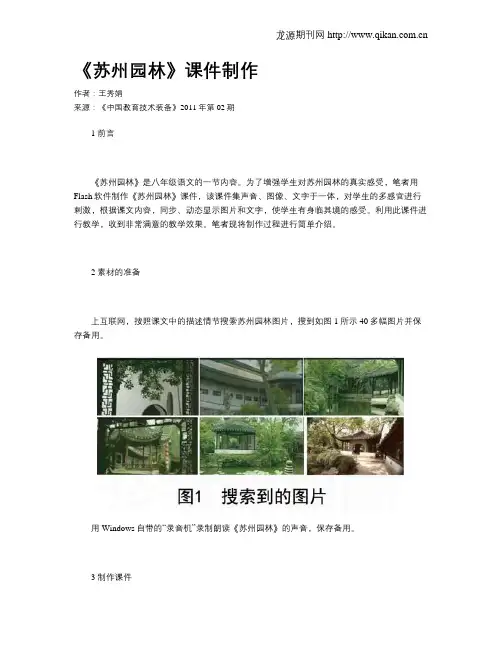
上互联网,按照课文中的描述情节搜索苏州园林图片,搜到如图1所示40多幅图片并保存备用。
用Windows自带的“录音机”录制朗读《苏州园林》的声音,保存备用。
3 制作课件 龙源期刊网
1)打开Flash软件,新建一个Flash文档,文档的大小设置为800 px×500 px;背景色设置为“#FFCCFF”。
2)执行“文件”→“导入”→“导入到库”命令,将刚保存的多幅图片和保存的声音文件导入到库。
3)连续插入7个图层,自上而下命名为“声音”“图片”“蒙板2”“卷帘”“蒙板1”“文本3”“文本2”“文本1”。单击“声音”层的第1帧,将“属性”面板的“声音”选项设置为 “库”中的“声音”文件,“同步”设置为“数据流”,将该图层的时间轴延长至第5620帧,即直到声音波形在时间轴上消失为止,锁定该图层。
4)将其他图层的时间轴也延长至第5620帧;在“卷帘”层的第1帧,用“矩形”工具绘制两个800 px×70 px的红—白渐变色矩形,置于“舞台”的顶部和底部,显示“卷帘”效果。
5)在“蒙板2”层的第1帧,用“矩形”工具绘制一个450 px×260 px的绿色矩形,作为蒙板以保证显示的各幅图片大小、位置都相同。

园林景观建筑小品效果图制作
1、园亭造型的制作
1.1 设置系统单位。设置系统单位为“毫米”。
1.2 单击 按钮,在顶视图中创建长度值为3000、宽度值为3000、高度值为78的长方体,将其命名为“基座”,如图1-1所示:
图1-1 创建长方体“基座”
1.3 单击 按钮,在顶视图中绘制长度值为172、宽度值为:172的矩形,如图1-2所示:
图1-2 绘制矩形
1.4 在修改命令面板中选择“编辑样条线”命令,进入“样条线”次物体级,选择绘制的矩形,按住Shift键,用移动复制的方法将其复制3个,如图1-3所示。
图1-3 复制后的位置
1.5 执行修改命令面板中的“挤出”命令,设置其挤出值为:2500,命名为“柱子”,如图1-4所示。
图1-4 “柱子”挤出后的位置
1.6 单击按钮,在顶视图中创建长度值为2510、宽度值为344、高度值为62的长方体,将其命名为“座椅”,如图1-5所示。
如图1-5 创建的长方体“座椅”
1.7 单击按钮,在前视图中绘制长度为250、宽度值为260的二维线形,执行修改命令面板中的挤出命令,设置挤出值为50,将其命名为“支撑”,调整其位置如图1-6所示。
如图1-6 “支撑”挤出后的形态及位置
1.8 在顶视图中选择“支撑”造型,用移动复制的方法将其复制3个,调整其位置如图1-7所示。
如图1-7 “支撑”复制后的位置
1.9 单击按钮,在前视图中绘制长度值为250、宽度值为50的二维线形,执行修改命令面板中的“挤出”命令,设置挤出数量值为35,将其命名为“靠背”,调整其位置如图1-8所示。