Excel数组指南(微软官方)
- 格式:docx
- 大小:172.48 KB
- 文档页数:25
数组公式指南和示例了解数组公式本节介绍数组公式,并说明如何输入、编辑和解决疑难问题。
为什么要使用数组公式?如果您有在Excel中使用公式的体验,您知道您可以执行一些非常复杂的操作。
例如,您可以在任何给定年份数计算贷款的总成本。
但是,如果您确实要在Excel中的主公式,您需要知道如何使用数组公式。
您可以使用数组公式以执行复杂的任务,例如︰∙计算包含在某个单元格区域中的字符数。
∙仅对满足特定条件的数字求和,例如某一区域中的最小值或介于上限和下限之间的数字。
∙对一系列值中的每第n个值求和。
注意:您可能会看到称为"CSE公式,"的数组公式,因为您按CTRL+SHIFT+ENTER输入您的工作簿。
数组和数组公式简介如果您已完成更小的编程,您可能已跨术语数组运行。
我们出于数组是项的集合。
在Excel中,这些项目可以驻留在单个行(称为一维水平数组)、(一维垂直数组的形式),一列或多个行和列(二维数组)。
不能在Excel中创建三维数组或数组公式。
数组公式是可以在一个或多个数组中的项目执行多个计算公式。
数组公式可以返回多个结果或单个结果。
例如,可以将在单元格区域的数组公式和数组公式用于计算列或行的分类汇总。
可以也将在单个单元格的数组公式,然后计算单个金额。
数组公式驻留在多个单元格称为多单元格的公式,并驻留在单个单元格数组公式调用单个单元格的公式。
下节中的示例将演示如何创建多单元格和单个单元格数组公式。
试一试!本练习演示如何使用多单元格数组公式和单个单元格数组公式来计算一组销售数据。
第一组操作是使用多单元格公式计算一组小计。
第二组操作是使用单个单元格公式计算总计。
创建多单元格数组公式1.打开一个新的空白工作簿。
2.复制示例工作表数据,然后将其粘贴到新工作簿从单元格A1开始。
销售人员汽车类型销售数量单价总销售额刘鹏四门轿车5 2200双门轿车4 1800尹歌四门轿车6 2300双门轿车8 1700林彩瑜四门轿车3 2000双门轿车1 1600潘杰四门轿车9 2150双门轿车5 1950施德福四门轿车6 2250双门轿车8 20001.使用粘贴选项按钮出现附近以匹配目标格式。
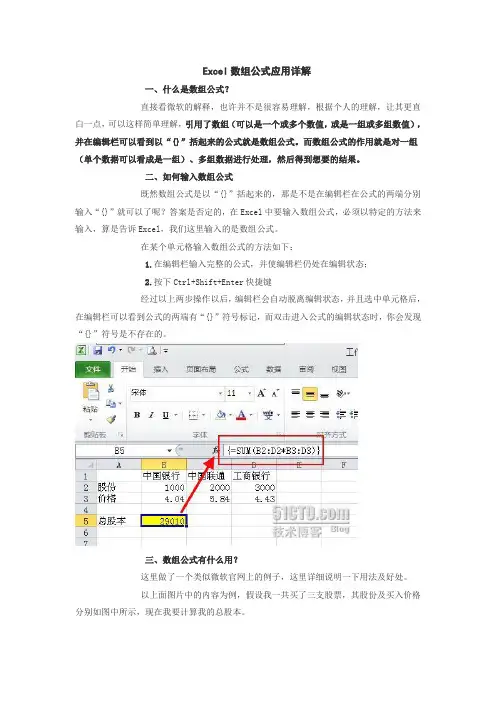
2.将数组(单元格区域C2到D11)中的值相乘,选择单元格E2E11,通过,然后在编辑栏中输入下面的公式︰=C2:C11*D2:D113.按CTRL+SHIFT+ENTER。
Excel周围带有括号({})的公式,并将公式的实例放置在所选区域的每个单元格。
发生这种情况很快,因此您所看到的列E中的总销售量的每个销售人员每个汽车类型。
创建单个单元格数组公式1.在工作簿的单元格A13,键入总销售额。
2.在单元格B13,键入下面的公式,然后按CTRL+SHIFT+ENTER:=SUM(C2:C11*D2:D11)在这种情况下,Excel将数组(单元格区域C2到D11)中的值相乘,然后使用SUM函数一起添加汇总。
结果为$111,800销售的总计。
此示例显示如何强大可以是这种类型的公式。
例如,假设您有15000数据行。
您可以通过对求和部分或全部数据创建单个单元格中的数组公式。
此外,请注意,单个单元格(单元格的公式B13)完全独立于多单元格的公式(通过E11中的单元格E2中公式)。
此示例使用数组公式的另一个好处演示—灵活性。
您可以采取的任意数量的操作,如更改列E中的公式或删除该列完全,而不影响单个单元格的公式。
数组公式还具有以下优点:∙一致性如果单击E2下的任意单元格,您将看到相同的公式。
这种一致性有助于确保更高的准确性。
∙安全性无法覆盖多单元格数组公式的组成部分。
例如,单击单元格E3,然后按DELETE。
您必须选择整个单元格区域(通过E11E2)和更改整个数组的公式或离开该数组为按原样。
为更好的安全性度量值,您必须按CTRL+SHIFT+ENTER确认公式变化。
∙更小文件大小通常,您可以使用单个数组公式,而不是多个中间的公式。
例如,对于此练习您创建的工作簿使用一个数组公式计算结果在列e。
如果您已使用标准的公式(如=C2*D2),您将使用11不同的公式计算相同的结果。
数组公式语法简介一般情况下,数组公式使用标准的公式语法。
它们都以等号(=),开始,您可以在数组公式中使用任何内置的Excel函数。
关键的区别是在使用数组公式时,您必须按CTRL+SHIFT+ENTER输入公式。
Excel执行此操作时,周围带有括号数组公式,如果您手动键入大括号,公式将转换为文本字符串,并将不起作用。
接下来您需要了解是数组函数是一种简略表示法。
例如,使用早多单元格函数相当于︰=C2*D2=C3*D3等等。
单个单元格公式的单元格B13绘图汇集所有这些乘法运算,以及这些分类汇总中添加所需的算术:=E2+E3+E4,依此类推。
输入和更改数组公式的规则创建数组公式的主要规则是值得重复︰按CTRL+SHIFT+ENTER,每当您需要输入或编辑数组公式。
该规则应用于单个单元格和多单元格的公式。
当您使用多单元格公式时,您还需要遵循以下规则︰∙您必须选择要保留您结果之前输入公式的单元格区域。
过此操作的多单元格数组公式练习步骤3中所选单元格E2通过E11时。
∙不能更改数组公式中的单个单元格的内容。
若要尝试此操作,请选择单元格E3中的示例工作簿和按删除。
∙您可以移动或删除整个数组公式,但不是能移动或删除它的一部分。
换言之,若要缩小数组公式,您第一次删除现有的公式,然后重新开始。
提示:若要删除数组公式,请选择整个公式(例如,=c2:c11*d2:d11),按DELETE,然后按CTRL+SHIFT+ENTER。
∙不能插入到空白单元格,或删除多单元格数组公式的单元格。
扩展数组公式有时,您可能需要扩展数组公式。
(请记住,不能缩小数组公式)。
该过程并不复杂,但必须记住在上一节中列出的规则。
1.在示例工作簿中,清除的任何文本和位于下方主表的单个单元格公式。
2.将这些其他行数据粘贴到单元格A12开始工作簿。
使用粘贴选项按钮出现附近以匹配目标格式。
潭思琪四门轿车6 2500双门轿车7 1900王伟四门轿车4 2200双门轿车3 2000杨威四门轿车8 2300双门轿车8 21001.选择包含当前数组公式(E2:E11)的单元格区域,以及新数据旁边的空单元格(E12:E17)。
也就是选择单元格E2:E17。
2.按F2切换到编辑模式。
3.在编辑栏中,将C11更改为C17、D11变为D17,然后按CTRL+SHIFT+ENTER。
Excel将更新到E11中的单元格E2中的公式,并将公式的实例放置在新的单元格,通过E17E12。
使用数组公式的缺点数组公式可能看起来神奇,但它们也有一些缺点︰∙有时,您可能忘记按CTRL+SHIFT+ENTER。
请记住要按此键组合,每当您输入或编辑数组公式。
∙其他用户可能不了解您的公式。
在练习中,数组公式通常未记录工作表中,因此如果其他人需要修改工作簿,您应该避免数组公式,或进行确定这些用户了解如何更改它们。
∙大型数组公式可能会降低计算速度,具体取决于计算机的处理速度和内存。
有关使用数组公式的详细信息,请参阅以下资源︰∙创建数组公式的计算单个结果∙创建数组公式的计算多个结果了解数组常量本节介绍数组常量并解释如何对它们进行输入、编辑并解答疑难问题。
数组常量简介数组常量的数组公式的组成部分。
通过输入项的列表,然后手动周围带有括号({})列表中创建数组常量如下所示︰={1,2,3,4,5}本文前面我们强调需要创建数组公式时,请按CTRL+SHIFT+ENTER。
数组常量的数组公式的组成部分,因为您括起带有括号常量手动键入它们。
然后使用CTRL+SHIFT+ENTER输入整个公式。
如果您界定(单独)使用逗号分隔的项目,您可以创建一个水平数组(行)。
如果您使用分号分隔的项目,您将创建一个垂直数组(列)。
若要创建的二维数组,使用逗号分隔每行中的项目,用分号分隔每一列。
使用数组公式时,您可以使用Excel提供了内置函数中的任何数组常量。
以下各节介绍了如何创建每种常量以及如何使用这些常量在Excel中的函数。
创建一维和二维常量下面将为您提供创建水平、垂直和二维常量的练习。
创建水平常量1.使用上述示例中所用工作簿,或创建新的工作簿。
2.选择单元格A1到E1。
3.在编辑栏中,输入下面的公式,,然后按CTRL+SHIFT+ENTER:={1,2,3,4,5}注意:在这种情况下,应键入左大括号和右大括号({})。
将显示以下结果。
您可能想知道为什么您不能只需键入数字手动。
在公式中的使用常量部分中,本文后面演示使用数组常量的优势。
创建垂直常量1.在工作簿中,选择一列中的五个单元格。
2.在编辑栏中,输入下面的公式,然后按CTRL+SHIFT+ENTER:={1;2;3;4;5}将显示以下结果。
创建二维常量1.在工作簿中,选择一个宽四列高三行的单元格块。
2.在编辑栏中,输入下面的公式,,然后按CTRL+SHIFT+ENTER:={1,2,3,4;5,6,7,8;9,10,11,12}将得到以下结果:在公式中使用常量既然您已熟悉输入数组常量,下面是使用我们的讨论的简单示例︰1.打开一个空白工作表。
2.复制下表从单元格A1开始。
使用粘贴选项按钮出现附近以匹配目标格式。
3 4 5 6 71.在单元格A3中输入下面的公式,然后按CTRL+SHIFT+ENTER:=SUM(A1:E1*{1,2,3,4,5})这是因为您输入作为数组公式,请注意Excel周围用另一对大括号的公式。
单元格A3中显示值85。
下节将讨论此公式的计算方法。
数组常量语法简介刚才使用的公式包含若干部分。
1.函数2.存储数组3.运算符4.数组常量在括号内的最后一个元素是数组常量︰{1、2,3,4,5}。
请记住Excel不周围带有括号;数组常量您必须执行此操作。
此外请记住将常量添加到数组公式后,按CTRL+SHIFT+ENTER输入公式。
因为Excel首先对括号括起来的表达式执行运算,接下来参与运算的两个元素是存储在工作簿(A1:E1)中的值以及运算符。
此时,公式将存储数组中的值与常量中对应的值相乘。
它等价于:=SUM(A1*1、B1*2,C1*3D1*4,E1*5)最后,SUM函数将值,并总和85显示单元格A3中︰要避免使用存储数组并让运算完全位于内存中,可用另一个数组常量来替换存储数组:=SUM({3,4,5,6,7}*{1,2,3,4,5})来尝试此操作,复制函数,在您的工作簿中选择一个空白单元格、将公式粘贴到编辑栏中,然后按CTRL+SHIFT+ENTER。
为您未在前面的练习使用数组公式=SUM(A1:E1*{1,2,3,4,5}),您将看到相同的结果。
常量中可以使用的元素数组常量可以包含数字、文本、逻辑值(如TRUE和FALSE)和错误值(如#n/A)。