
AutoCAD-设置图层、线型、线宽及颜色-完整版
- 格式:pdf
- 大小:5.57 MB
- 文档页数:39
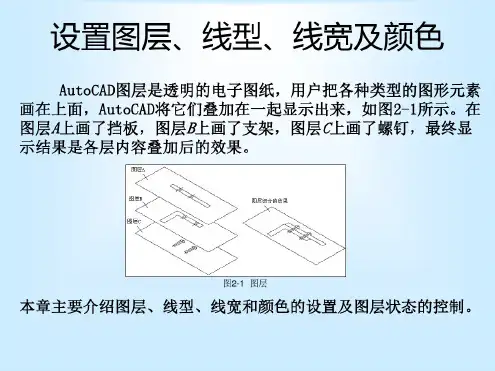
CAD教程第5章-图层、颜色、线型设置命令图层、颜色、线型设置命令一、图层的概念AutoCAD 中的图层相当于手工绘图中使用的透明纸,它是AutoCAD 提供的一个管理图形对象的工具。
它使得AutoCAD 的图形图像实际上相当于由许多张透明的图纸重叠在一起而组成。
用户可以使用图层来组织管理不同类型的信息,例如图形的几何对象、文字、标注等。
对于一个机械图来说,用户可以把图形图像划分为中心线线、轮廓线、标注尺寸、技术要求等图层,从而方便图形的管理。
二、图层的性质(1 )图层的可见性是可以控制的◆在关闭一个图层之后,该图层上的所有对象都无法显示,而且也不能打印输出:◆图层关闭以后,可以在其上绘图,而且图层上的对象会影响到其他图层对象的显示和打印。
(2 )图层是可以冻结的◆冻结图层上的对象不能显示,也不能打印,与关闭图层的性质差不多。
◆不能在被冻结的图层上绘图,直到该图层被解冻。
◆被冻结图层上的对象不影响其他图层上的对象的显示和打印:◆冻结图层可以加快ZOOM 、PAN 和许多其他操作的运行速度,增强对象选择的性能井减少复杂图形的重生成时间。
◆请冻结长时间不用看到的图层。
解冻冻结图层时,AutoCAD 将重生成并显示该图层上的对象。
如果打算在可见和不可见状态之间频繁切换,请使用【开/关】设置。
可以在创建时冻结所有视口、当前图层视口或新图层视口中的图层.(3 )图层是可以被锁定的◆在锁定的图层上的对象是可见的而且可以打印,但是不能被编辑。
◆可以通过锁定图层来防止指定图层上的对象被选中和修改。
通常,可以通过锁定图层防止意外地编辑特定对象。
锁定图层后仍然可以进行其他操作。
例如,可以使锁定图层作为当前图层,并为其添加对象,即可以在锁定的图层上进行绘图.三、图层特性管理器的调用一般在进行复杂的绘图中,通常通过操作图层来对图形图像进行编辑。
要对图层进行操作,要经过[ 图层特性管理器] 对话框,调用该对话框可以有如下的办法:◆直接点击图层工具栏上的图标◆在命令行上输入命令【LAYER 】或【LA 】◆点击下拉菜单[ 格式L 在下拉选项中选择【图层】利用【图层特性管理器】可以对图层的特性进行设置,图层的特性包括图层的名称、可见性、颜色、线型、线宽、打印样式名、是否打印或者是否在当前视口或新视口中被冻结等,下面我们结合如图所示的【图层特性管理器】对话框进行详细介绍。


第五章图层设置知识重点⏹设置图层⏹设置颜色⏹图层的线型设置图层⏹ 1.利用对话框设置图层⏹(1)执行方式⏹命令行:LAYER⏹菜单:格式→图层⏹工具栏:图层→图层特性管理器⏹(2)操作步骤⏹命令:LAYER↙⏹系统打开“图层特性管理器”⏹对话框,如图所示。
⏹可以按照需要设置。
“图层特性管理器”对话框⏹2.利用工具栏设置图层⏹AutoCAD 提供了一个“特性”工具栏,如图所示。
用户能够控制和使用工具栏上的工具图标快速地察看和改变所选对象的图层、颜色、线型和线宽等特性。
在绘图屏幕上选择任何对象都将在工具栏上自动显示它所在图层、颜色、线型等属性。
⏹“颜色控制”下拉列表框:单击右侧的向下箭头,弹出一下拉列表,用户可从中选择使之成为当前颜色,如果选择“选择颜色”选项,AutoCAD 打开“选择颜色”对话框以选择其他颜色。
“特性”工具栏⏹“线型控制”下拉列表框:单击右侧的向下箭头,弹出一下拉列表,用户可从中选择某一线型使之成为当前线型。
⏹“线宽”下拉列表框:单击右侧的向下箭头,弹出一下拉列表,用户可从中选择一个线宽使之成为当前线宽。
⏹“打印类型控制”下拉列表框:单击右侧的向下箭头,弹出一下拉列表,用户可从中选择一种打印样式使之成为当前打印样式。
颜色的设置⏹AutoCAD允许用户为图层设置颜色,为新建的图形对象设置当前颜色,还可以改变已有图形对象的颜色。
⏹ 1.执行方式⏹命令行:COLOR⏹菜单:格式→颜色⏹ 2.操作步骤⏹命令:COLOR↙⏹单击相应的菜单项或在命令行输入⏹COLOR命令后回车,AutoCAD打开⏹“选择颜色”对话框。
⏹其中:“选择颜色”对话框⏹“索引颜色”标签:打开此标签,可以在系统所提供的255色索引表中选择所需要的颜色,如“选择颜色”对话框所示。
⏹“真彩色”标签:打开此标签,可以选择需要的任意颜色,可以拖动调色板中的颜色指示光标和“亮度”滑块选择颜色及其亮度。
也可以通过“色调”、“饱和度”和“亮度”调节钮来选择需要的颜色。
