
PS操作过程实例
- 格式:doc
- 大小:5.09 MB
- 文档页数:11

本教程利用Photoshop制作一个Lacoste香水广告,主要利用几个水图片、瓶子、以及一些笔刷来制作。
先看最终效果:最终效果素材可以在网上搜集。
我们打开一幅水波浪的素材。
图1 香水瓶子:图2 抠图,放到合适位置。
图3 按CTRL+T自由变换。
图4下载水珠画笔。
载入画笔,设置如下。
图6图7图8图9按下图所示方向绘制。
图10放一个冰块。
图11 重复。
图12 绘制几个圆形图案。
图13 动感模糊。
图14 调整区域。
图15复制图层。
图16 添加区域羽化。
图17 改变图层模式为叠加。
图18 最终效果。
图19前不久的日全食,很多朋友都目睹了这个难得一见的天文奇光。
短暂的几分钟却给人留下了深刻的印象。
下面我们将用Photoshop来模拟当时的情景。
最终效果:最终效果下面是制作过程:1、新建一个650 * 650 像素,分辨率为:600 像素的文件,把背景填充黑色,新建一个图层,用套索工具勾出图1所示的不规则选区,按Ctrl + Alt + D羽化12个像素,然后填充为白色,效果如图2。
图1图22、取消选区后执行:滤镜>模糊>径向模糊,参数设置如图3,效果如图4。
图3图43、把刚才操作的图层复制一层,锁定图层后填充颜色:#ECD395,然后按Ctrl + [ 下移一个图层,如图5。
同样的方法再复制一层,填充颜色:#F8B50B,图层不透明度改为:20%,再下一个图层,效果如图6。
图5图64、用直线工具拉出一些发散的光线,执行:滤镜 > 模糊 > 径向模糊,调后效果如图7,然后把图层不透明度改为:10%,效果如图8。
图7图85、创建亮度/对比度调整图层,参数及效果如图9。
图96、新建一个图层,选择椭圆选框工具,按住Shift 键拉出下图所示的正圆选区,然后填充黑色,效果如图11,填充颜色后不要取消选区。
图10图117、保持选区不变,在当前图层下面新建一个图层填充颜色:#F97554,按Ctrl + D 取消选区,执行:滤镜 > 模糊 > 高斯模糊,数值为3,确定后把图层不透明度改为:40%,如图12。

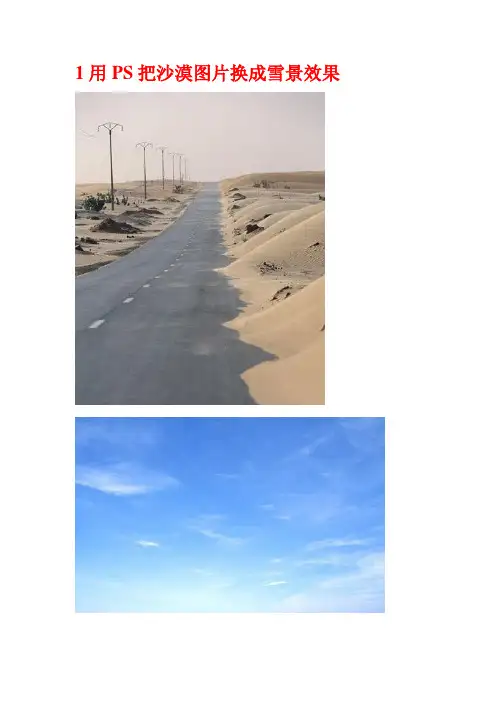
1用PS把沙漠图片换成雪景效果1、打开原图,CTRL+ALT+~,得到亮部选区,按CTRL+I反选,得到暗部选区,按CTRL+J生成新图层,将其混合模式改为叠加。
2、再复制一层,混合模式改为亮光,不透明度为80%左右。
3、新建图层,填充浅蓝色,混合改为颜色,点击图层——新调整图层——曲线和色相/饱和度,阶低饱和度,增一点高度,数值根据你的图片设置:4、把素材图片,利用蒙版换天空,因为还有电线杆,还要利用通道做一下选区,把电线杆要露出来,这个就各显其能吧,天空的颜色也需要调一下使得跟地面协调,再把背景复制一个放最上面,混合模式改为颜色,加深,降低落透明度。
这时候就马路看着有点偏蓝了,把填充的那个浅蓝色层加个蒙版,把马路用黑画笔把路面涂抹一下。
Photoshop打造人物龟裂的脸部特效先看一下最终效果:1.首先找到照片,您可以添加纹理。
例如,您可以使用我提供的或你当然可以去看看谷歌图片和一些有趣的图片。
您也需要寻找合适的石材纹理。
好了,现在用Photoshop来制作照片,您可以使用自由变换工具做适合的调整,到你想要的大小为止。
之后,把纹理图片与该男子的脸重合:2. 使用“变换”>"垂直翻转"并设置不透明度高达50%为纹理层:3. 我设置80%的不透明度。
之后,应用“编辑>变换”>"变形"改变图像的龟裂位置:4. 复制一个纹理层,在脖子上制作龟裂,使用“编辑>变换”>"变形":5. 脸部龟裂不明显,我们在来添加更多纹理层,并切去脸部外的皮肤纹理。
隐藏上层(按一下眼睛,这表明层可视性)。
选择橡皮擦工具和软笔刷约20像素和在脸部边缘进行涂抹:6. 回到隐层,使之再次可见。
现在继续涂抹他的边缘。
7. 合并这些层并给层添加混合模式为叠加。
然后,你可能要更增强这一层。
并锐化:8. 现在,去掉眼镜上的纹理。
要做到这一点使用橡皮擦工具和大约为10像素的软笔刷:9.如果想要纹理看起来有三维效果,应该使用颜色减淡(范围:中间调,曝光:35%)和加深工具(范围:阴影,曝光:40%),交替使用这两个工具,在脸部涂抹一直到你认为合适为止。

PS操作流程一、打开图像1. 打开Photoshop软件,选择“文件”菜单中的“打开”选项。
2. 在弹出的对话框中选择要打开的图像文件。
3. 点击“打开”按钮,将图像文件加载到Photoshop中。
二、选择工具1. 在Photoshop窗口中选择要使用的工具,例如“裁剪工具”、“画笔工具”、“修复工具”等。
2. 在工具箱中点击所需工具,将其选中。
3. 在选项栏中设置工具的属性,如画笔大小、颜色等。
三、裁剪图像1. 选择裁剪工具,调整裁剪框的大小和位置。
2. 点击“裁剪”按钮,将裁剪框内的图像裁剪出来。
3. 如果需要调整裁剪框的大小和位置,可以再次选择裁剪工具进行调整。
四、调整色彩1. 选择“图像”菜单中的“调整”选项,如“亮度/对比度”、“色阶”、“曲线”等。
2. 在弹出的对话框中设置各项参数,如亮度、对比度、色相、饱和度等。
3. 点击“确定”按钮,完成色彩调整。
五、修复瑕疵1. 选择修复工具,如“修复画笔”、“仿制图章”、“橡皮擦”等。
2. 在瑕疵处进行修复操作,如去除背景、平滑皮肤、去除杂物等。
3. 根据需要调整修复工具的属性,如画笔大小、硬度等。
六、添加效果1. 选择“滤镜”菜单中的特效选项,如“模糊”、“锐化”、“纹理”等。
2. 在弹出的对话框中选择要添加的特效效果。
3. 调整特效的参数,以达到所需效果。
4. 点击“确定”按钮,完成效果添加。
七、文字处理1. 选择“文字工具”,如“横排文字”、“直排文字”、“文字蒙版”等。
2. 在画面中点击并输入所需的文字内容。
3. 在选项栏中设置文字的字体、大小、颜色等属性。
4. 根据需要添加效果,如阴影、描边、浮雕等。
八、保存图像1. 选择“文件”菜单中的“保存”选项。
2. 在弹出的对话框中选择保存的文件格式,如JPEG、PNG等。
3. 在对话框中输入文件名和保存路径。