OCS客户端配置指南123
- 格式:doc
- 大小:446.50 KB
- 文档页数:5
附件:
OCS客户端安装和配置说明
1. 在http://10.191.8.120 下载OCS软件包下载.rar,
方法如下:输入用户名xxx.gdsy和密码,单击
“确定”后登录广东石油企业门户主页,在“软件下载”栏中下载OCS软件包。
2. 解压后,双击下载的OCSInstall.exe文件,不需要更改任何参数,直接单点确定,开始安装。
3. 从程序菜单中,启动Microsoft Office Communicator
2007 4. 打开Communicator 2007之后,点击客户端左上角的向下小尖头,然后打开"工具"->“选项”,在登录地址中,输入自己的OCS地址,一般为xxxx.gdsy@,然后单击"高级"
5. 在高级连接设置对话框中,点击"手工配置",在"内部服务器名称或IP地址框"中,输入gdsy_im_pool.sinopec.ad,并且确认"连接使用"选择的是"TLS",然后单击确定.
6. 再次单击"OK",返回到OCS登录界面.
7. 设置本地计算机的DNS地址,把首先DNS指向10.191.8.12,备用DNS指向10.191.8.13,然后在dos命令行中,使用ping gdsy_im_pool.sinopec.ad解析的地址为10.191.8.182.如果解析不出来,请检查DNS配置,如果有必要,请重新启动计算机.
注意:在DNS配置中,不要设置其他任何DNS服务器,只使用10.191.8.12和10.191.8.13.
8. 加到Communicator客户端登录界面,确认显示的登录地址为自己的OCS地址,格式为xxx.gdsy@,然后点击"登录".在登录窗口中,用户名和登录地址一样,密码为AD用户密码,若第一次登录是请使用默认密码Password01!(整合平台用户为现有密码),单击登录。
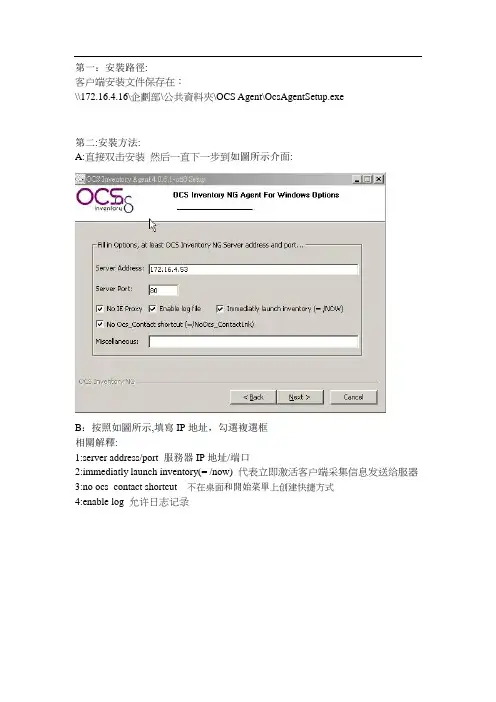
9. 修改OCS密码:请登录http://10.191.8.120上修改密码,具体的修改密码链接位置如下图。
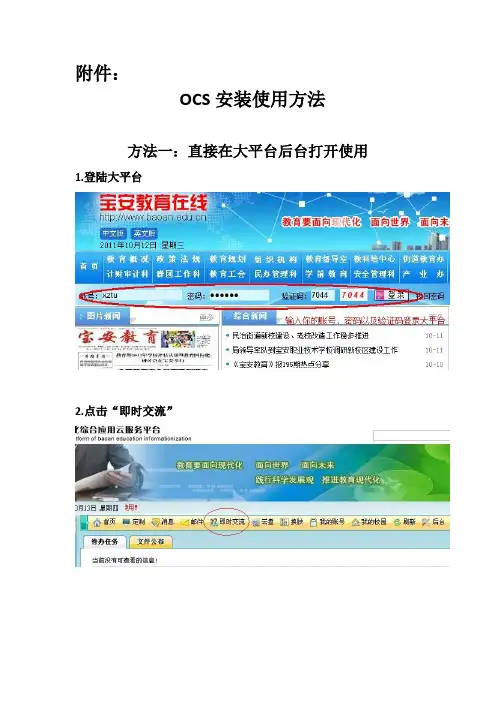
输入用户名xxx.gdsy和密码,单击“确定”后看到如下界面
10. 点击该链接后进入密码修改界面,见下图,修改完成后点击左下角确定按钮即可。 Live Meeting配置手册
1. 从程序菜单中启动Microsoft Office Live Meeting 2007
2. 点击左上角向下的三角型尖头,"Open User Account"(打开用户账号)
3. 在登录地址中,输入你的OCS账号地址,比如xxxx.gdsy@,然后点击右边的"Advanced"(高级)
4. 选择"Use these Servers"(使用这些服务器)在"Internal
server name or IP Address"(内部服务器名称或IP地址)中输入gdsy_im_pool.sinopec.ad,"Connect Using"(连接使用)选择"TLS"
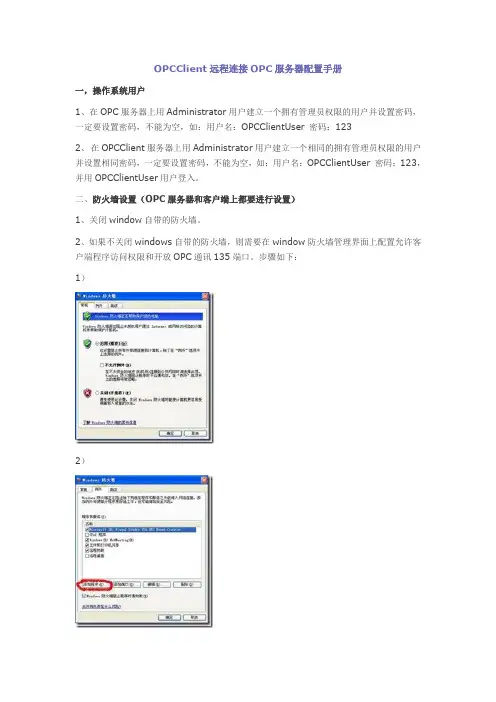
5. 选择"Use the following user name and password",输入你的用户名和密码,如下图所示.
6. 然后单击"OK",返回到"User Account"(用户账号)对话框,单击"Test Connection",确认系统提示"已经验证连接".验证成功之后,系统显示"加入会议"的按钮,不用点击.
7. 关闭Live Meeting 2007窗口.