
DNS服务器的安装和配置
- 格式:pptx
- 大小:2.80 MB
- 文档页数:70


首先,大致的了解一下DNS服务器:它是(Domain Name System或者Domain Name
Service)域名系统或者域名服务,域名系统为Internet上的主机分配域名地址和IP地址。用户使用域名地址,该系统就会自动把域名地址转为IP地址。域名服务是运行域名系统的Internet工具。执行域名服务的服务器称之为DNS服务器,通过DNS服务器来应答域名服务的查询。
下面我们来分别安装与配置DNS服务器,安装DNS服务的操作步骤如下:
一,以管理员账户登录到Windows Server 2008系统,运行“开始”–“程序”–“管理工具”–“服务器管理器”出现如图:
运行“添加角色”向导:
选择“服务器角色”对话框中的“角色”列表框中选中“NS服务器” 复选框,单击“下一步”:
下一步:
点击“安装”
稍等片刻:
单击“关闭”按钮,返回“初始配置任务”窗口。单击“开始”–“管理工具”–“DNS”选项:
为了使DNS服务器能够将域名解析成IP地址,必须首先在DNS区域中添加正向查找区域。右击“正向查找区域”选择“新建区域”:
出现:
下一步
在区域名称对话框中,输入在域名服务机构申请的正式域名,如:.下一步:
选择“创建新文件”,文件名使用默认即可。如果要从另一个DNS服务器将记录文件复制到本地计算机,则选中“使用此现存文件”单选按钮,并输入现存文件的路径。单击“下一步”按钮:
选择“不允许动态更新”默认的就好,下一步:
单击“完成”按钮,完成向导,创建完成“”区域:
DNS服务器配置完成后,要为所属的域()提供域名解析服务,还必须在DNS域中添加各种DNS记录,如WEB及FTP等使用DNS域名的网站等都需要添加DNS记录来实现域名解析。以WEB网站来举例,就需要添加主机A记录:
选择“新建主机”:
在“名称”文本框中输入主机名称,如www,在“IP地址”文本框中键入主机对应的IP地址,单击添加主机按钮,提示主机记录创建成功,如图:

实训7 配置并验证DNS服务器
实验目的:
1. 掌握DNS的安装与配置
2. 掌握两个以上的DNS服务器的建立与配置
3. 了解DNS正向查询和反向查询的功能
4. 掌握反向查询的配置方法
5. 掌握DNS资源记录的创建方法
(1)在服务器mdns上部署和两个主要区域;
创建正向查找区域;创建反向查找区域;在中添加主机记录mdns(192.168.0.5),sdns(192.168.0.6) mail(192.168.0.9),创建mdns的别名记录www,ftp.邮件交换记录、指针记录(192.168.0.5)。在上创建主机记录web(192.168.0.10)。
(2)在服务器sdns上部署的辅助区域;
(3)将计算机client1部署成DNS客户端。测试dns服务。
(4)在服务器jwdns上部署和两个主要区域;
(5)经过转发器设置实现客户机对两个区域中主机名的解析服务。
步骤:克隆两台虚拟机,mdns client
二 设置ip,更改计算机名
三 在mdns上,管理工具——管理工具服务器——添加删除角色dns安装
开始——管理工具——nds:正向查找区域——右击——新建区域—
—下一步——主要————下一步
开始——管理工具——nds:反向查找区域——右击——主要——网络ID:192.168.0.1——下一步——完成
右击——新建域——computer//管理三级域名
右击——新建主机——ip:mdns 192.168.0.5,sdns
192.168.0.6,mail 92.168.0.9
右击——空白区域——新建列名——www 浏览:mdns或者ftp浏览sdns
新建邮件交换器——浏览mail——确定
右击反向192.168.0.5——新建指针——0.5浏览mdns
Computer_右击——新建主机——web ip92.168.0.10
三 验证
Client:ping 192.168.0.5

中英文日报导航站
中英文日报导航站 DNS服务器配置教程(1)前言
用户在Internet上冲浪的时候一般都会使用诸如这样的域名来访问网站,而在局域网中搭建的各种网站一般都是使用IP地址进行访问。然而枯燥的IP地址很难记忆,其实只要在局域网中搭建DNS服务器就能使用友好的名称来访问内部网站了。
DNS(Domain Name System,域名系统)是一种组织成层次结构的分布式数据库,里面包含从DNS域名到各种数据类型(如IP地址)的映射。这通常需要建立一种A(Address)记录,意为“主机记录”或“主机地址记录”,是所有DNS记录中最常见的一种。通过DNS,用户可以使用友好的名称查找计算机和服务在网络上的位置。DNS名称分为多个部分,各部分之间用点分隔。最左边的是主机名,其余部分是该主机所属的DNS域。因此一个DNS名称应该表示为“主机名+DNS域”的形式。
DNS服务器配置教程(2)安装DNS服务组件
默认情况下Windows Server 2003(SP1)没有安装DNS服务组件,用户需要手动添加,操作步骤如下所述:
Step1 在“控制面板”中打开“添加或删除程序”窗口,并单击“添加/删除Windows组件”按钮,打开“Windows组件安装向导”对话框。
Step2 在“Windows组件”对话框中双击【网络服务】选项,打开【网络服务】对话框。在【网络服务 的子组件】列表中选中【域名系统(DNS)】复选框,并单击【确定】按钮。按照系统提示安装DNS组件。在安装过程中需要提供Windows
Server 2003系统安装光盘或指定安装文件路径,如图7-42所示。
图7-42 选中【域名系统(DNS)】复选框 中英文日报导航站
中英文日报导航站 提示:要想使在局域网中搭建的DNS服务器能够解析来自Internet的域名解析请求,必须向域名申请机构(如新网,或万网)申请正式的域名,并注册DNS解析服务。另外局域网中的DNS服务器还必须拥有能够被Internet访问的固定IP地址。
DNS服务器的部署与配置
实验背景:
在Internet网络发展的早期,由于IP地址不便于记忆,网络互联的方式主要通过购买hosts文件进行域名的解析,当时,进行网络互联的计算机并不是很多。随后,随着计算机网络的不断发展和普及,越来越多的计算机使用了域名,然而强大的hosts文件再也不能满足于现代的网络需求,DNS(Domain Name System,域名系统)便应运而生。
DNS相对应hosts文件而言,进行了强大的改进,主要采用分层结构进行部署,包括:根域、顶级域(包括组织域、国家域或地区域、反向域)、二级域和主机名称。域名空间的层次结构类似一个倒置的树,其中根为最高级别,大树枝处于下一级别,树叶则处于最低级别。这样可以将巨大的信息量按层次结构划分成许多较小的部分,将每一部分存储在不同的计算机上,形成层次性、分布式的特点。这样一方面解决了信息的统一性,另一方面信息数据分布面广,不会形成瓶颈,有利于提高访问效率。
实验目的:
1、 学会安装DNS服务器
2、 会在DNS服务器上新建正反查找区域
3、 新建资源记录(包括主机、别名以及SRV记录)
4、 会对转发器和根提示进行配置
5、 掌握DNS的区域传输
6、 配置客户机的DNS设置
7、 理解DNS服务器和AD之间的关系
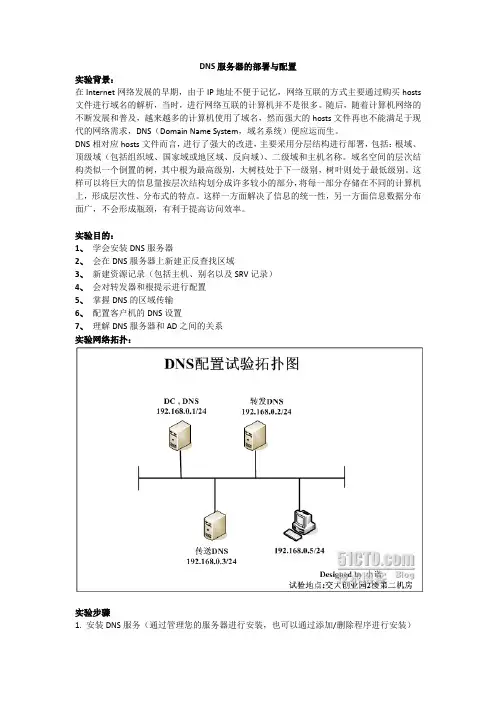
实验网络拓扑:
实验步骤
1. 安装DNS服务(通过管理您的服务器进行安装,也可以通过添加/删除程序进行安装) DNS服务器要为客户机提供域名解析服务,必须具备以下条件:
a、 有固定的IP地址
b、 安装并启动DNS服务
c、有区域文件,或者配置转发器,或者配置根提示
1.1、 在Service 2(操作系统为windows server 2003)单击“开始”菜单,选择“管理工具”---“管理您的服务器”,然后选择“添加或删除角色”等服务器检测完所有的网络参数之后,选择“DNS服务器”,系统开始安装DNS服务。
安装过程中,需要windows server 2003系统安装光盘里的两个文件,都在I386下,可以通过物理光驱添加购买的光盘进行安装,也可以通过虚拟光驱,添加对应的ISO镜像文件进行安装,安装过程中需要两次添加DNSMGR.DL_文件。