
公式编辑器的使用技巧教学讲义
- 格式:ppt
- 大小:433.00 KB
- 文档页数:8

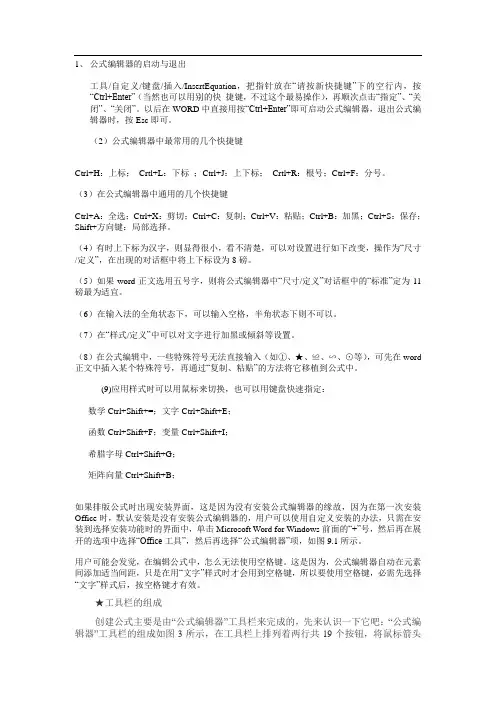
1、公式编辑器的启动与退出工具/自定义/键盘/插入/InsertEquation,把指针放在“请按新快捷键”下的空行内,按“Ctrl+Enter”(当然也可以用别的快捷键,不过这个最易操作),再顺次点击“指定”、“关闭”、“关闭”。
以后在WORD中直接用按“Ctrl+Enter”即可启动公式编辑器,退出公式编辑器时,按Esc即可。
(2)公式编辑器中最常用的几个快捷键Ctrl+H:上标;Crtl+L:下标;Ctrl+J:上下标;Crtl+R:根号;Ctrl+F:分号。
(3)在公式编辑器中通用的几个快捷键Ctrl+A:全选;Ctrl+X:剪切;Ctrl+C:复制;Ctrl+V:粘贴;Ctrl+B:加黑;Ctrl+S:保存;Shift+方向键:局部选择。
(4)有时上下标为汉字,则显得很小,看不清楚,可以对设置进行如下改变,操作为“尺寸/定义”,在出现的对话框中将上下标设为8磅。
(5)如果word正文选用五号字,则将公式编辑器中“尺寸/定义”对话框中的“标准”定为11磅最为适宜。
(6)在输入法的全角状态下,可以输入空格,半角状态下则不可以。
(7)在“样式/定义”中可以对文字进行加黑或倾斜等设置。
(8)在公式编辑中,一些特殊符号无法直接输入(如①、★、≌、∽、⊙等),可先在word 正文中插入某个特殊符号,再通过“复制、粘贴”的方法将它移植到公式中。
(9)应用样式时可以用鼠标来切换,也可以用键盘快速指定:数学Ctrl+Shift+=;文字Ctrl+Shift+E;函数Ctrl+Shift+F;变量Ctrl+Shift+I;希腊字母Ctrl+Shift+G;矩阵向量Ctrl+Shift+B;如果排版公式时出现安装界面,这是因为没有安装公式编辑器的缘故,因为在第一次安装Office时,默认安装是没有安装公式编辑器的,用户可以使用自定义安装的办法,只需在安装到选择安装功能时的界面中,单击Microsoft Word for Windows前面的“+”号,然后再在展开的选项中选择“Office工具”,然后再选择“公式编辑器”项,如图9.1所示。

WPSOffice公式编辑技巧创建和编辑数学公式WPSOffice公式编辑技巧:创建和编辑数学公式WPSOffice是一款功能强大的办公软件,其公式编辑功能可以方便地创建和编辑各种数学公式。
本文将介绍一些常用的公式编辑技巧,帮助大家提高公式编辑效率。
一、公式编辑器的打开和基本设置在WPSOffice中,公式编辑器是一个独立的模块,可以通过以下两种方式打开:1. 在菜单栏中选择“插入”->“公式”;2. 使用快捷键“Alt+=”。
打开公式编辑器后,可以根据需要进行一些基本设置,如字体大小、公式颜色等。
这样可以使公式编辑器的界面更加适合个人使用习惯。
二、基本数学符号的输入公式编辑器提供了丰富的数学符号库,下面列举一些常用的数学符号及其输入方法:1. 上标和下标:使用^表示上标,使用_表示下标。
例如,输入x^2表示x的平方;2. 分数:使用/表示分数,例如,输入1/2表示一半;3. 开方:使用\sqrtn表示n次方根。
例如,输入\sqrtnx表示x的n次方根;4. 累加和累乘:使用\sum表示累加,使用\prod表示累乘。
例如,输入\sum_{i=1}^nx_i表示x1到xn的累加求和;5. 矩阵:使用\matrix表示矩阵。
例如,输入\matrix{a&b@ c&d}表示一个2x2的矩阵,其中@a表示换行。
三、使用快速输入功能WPSOffice的公式编辑器还提供了快速输入功能,可以根据预设的模板快速输入常见的数学公式。
具体步骤如下:1. 在公式编辑器中,点击工具栏上的“快速输入”按钮;2. 在弹出的菜单中选择需要的公式模板;3. 在弹出的对话框中填写相应的参数,点击确定即可自动生成公式。
快速输入功能有效地减少了手动输入公式的时间和工作量,提高了公式编辑的效率。
四、使用公式自动编号和引用功能在一些需要编写大量公式的情况下,使用公式自动编号和引用功能可以方便地管理和引用公式。
具体步骤如下:1. 编写一个公式,并在公式的右上角加上编号,例如“(1)”;2. 在需要引用该公式的地方,使用“插入”->“交叉引用”功能;3. 在弹出的对话框中选择需要引用的公式,并点击确定。
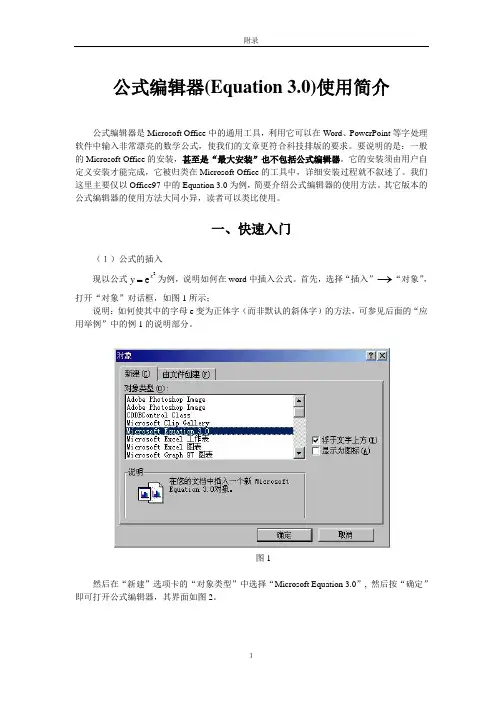
公式编辑器(Equation 3.0)使用简介公式编辑器是Microsoft Office 中的通用工具,利用它可以在Word 、PowerPoint 等字处理软件中输入非常漂亮的数学公式,使我们的文章更符合科技排版的要求。
要说明的是:一般的Microsoft Office 的安装,甚至是“最大安装”也不包括公式编辑器。
它的安装须由用户自定义安装才能完成,它被归类在Microsoft Office 的工具中,详细安装过程就不叙述了。
我们这里主要仅以Office97中的Equation 3.0为例,简要介绍公式编辑器的使用方法。
其它版本的公式编辑器的使用方法大同小异,读者可以类比使用。
一、快速入门(1)公式的插入现以公式2e x y =为例,说明如何在word 中插入公式。
首先,选择“插入”→“对象”,打开“对象”对话框,如图1所示;说明:如何使其中的字母e 变为正体字(而非默认的斜体字)的方法,可参见后面的“应用举例”中的例1的说明部分。
图1然后在“新建”选项卡的“对象类型”中选择“Microsoft Equation 3.0”, 然后按“确定”即可打开公式编辑器,其界面如图2。
图2图2 中大的方框包围的区域是公式编辑器的工作区,是公式对象完成后在文档中占据的区域。
小的虚线框是初始插槽,也就是进行公式输入的地方。
公式编辑器中的光标形状是一条闪烁的竖线和一条闪烁的横线, 光标所在的位置称为插入点。
右边长条状的是公式编辑器的工具栏,我们可以利用它来输入各种符号以及使用各种样板。
现在开始输入,首先输入“y=e”, 这时光标位于“e”的右侧及底部,然后在工具栏上点击第二行的“上标和下标样板”,选择其中的第一种样板,即上标样板,这时在输入区我们可以看到“e”的右上方出现了一个小虚线框,这就是应用上标样板所产生的插槽,在其中输入“x”, 然后再选择一次上标样板,在“x”的右上方又出现一个新的插槽,在其中输入“2”即可。

WPS公式操作技巧概述公式操作在WPS办公软件中是非常重要的一项功能,它可以帮助用户快速创建和编辑各种数学公式,提高工作效率。
本文将概述WPS公式操作的技巧,帮助读者更好地利用这一功能。
一、公式的基本输入在开始之前,我们先来了解一下公式的基本输入方法。
在WPS公式中,公式由各种运算符、数字、字母和符号组成,一般以等号“=”开头。
我们可以通过键盘输入或者从公式库中选择添加公式。
1. 键盘输入公式:在WPS公式编辑器中,我们可以通过键盘输入各种运算符和数字,例如“+”、“-”、“*”、“/”等。
键入时要注意使用合适的空格和括号,以保证公式的正确性。
2. 从公式库选择添加:WPS公式编辑器还提供了丰富的公式库供用户选择。
用户可以直接从库中选择需要的公式,然后根据实际需要进行编辑和调整。
二、公式编辑和调整在创建公式之后,我们可能需要对其进行进一步的编辑和调整,以满足具体的需求。
WPS公式提供了多种操作和调整方式,以下是常见的技巧:1. 调整公式大小:在WPS公式编辑器中,我们可以通过鼠标拖拽或者调整字号的方式来调整公式的大小。
拖拽公式四个角的小方块,可以改变公式的宽度和高度;而调整字号则可以改变公式中文字的大小。
2. 插入上下标:在数学公式中,上下标是常见的元素之一。
WPS公式提供了方便快捷的方式来插入上下标。
例如,要插入一个上标,我们可以在需要插入的位置点击右键,选择“插入上标”,然后输入上标内容。
3. 添加分数:分数在数学公式中也是常用的表示方式。
WPS公式可以快速添加分数,只需要点击公式编辑器的“分数”按钮,然后输入分子和分母即可。
4. 使用特殊符号:在数学公式中,有些特殊的符号是无法通过键盘输入的,但是WPS 公式提供了丰富的符号库供用户选择。
用户可以通过点击“符号”按钮来快速插入各种特殊符号。
三、公式的格式调整除了公式的内容之外,我们还可以对公式的格式进行调整,使其更好地适应文档的排版需求。
1. 对齐方式调整:在WPS公式编辑器中,默认的对齐方式是居中对齐,但是我们可以根据实际需求进行调整。