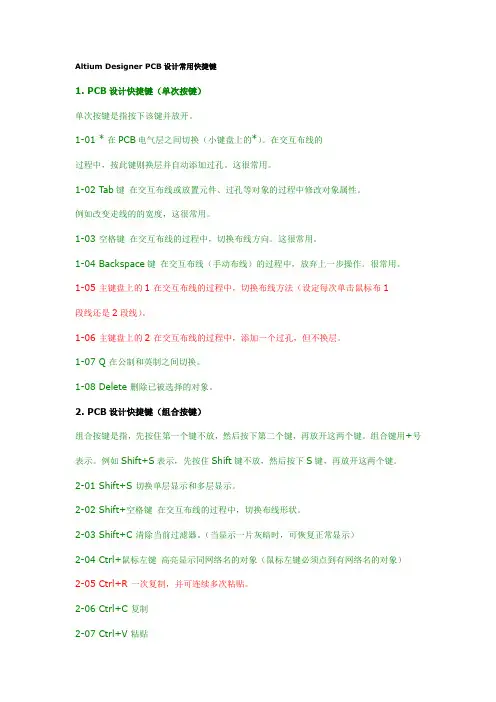
AD09-常用快捷键大全
- 格式:doc
- 大小:52.50 KB
- 文档页数:3
ALTIUM DESIGNER SUMMER 09 快捷键收集
shift +F PCB 元件批量修改(按SHIFT+F后点选任一个元件)
O+P—旋转步骤修改 修改每次按空格键旋转的角度
工具-封装管理器 批量修改原理图封装
SHIFT+空格键 逆时针旋转
Shift+s 选中高亮突出显示
A 排列
Shift +空格 PCB走线角度
Ctrl+Pagedown 图纸充满屏幕
Ctrl+点某线 选中NET,当前线变亮,其他线变暗
Ctrl+鼠标滚轮 放大缩小
P+P 导入元器件
P+N 添加net
C+C 项目编译
D+S+V 改变PCB板形状
D+M 原理图中所有器件建库
P+T 两NET间布线快捷键
P+L 布线快捷键
U+选NET,点布线 删除NET之间的布线
L 调出BORDLAYERS
P+D+L 量尺寸
双击器件,选底层 把元器件放到底层
Ctrl+拖拽 SCH下连线跟着器件走
Shift+拖拽 SCH下复制元器件
Shift+拖拽 推挤、穿过、靠近布线切换
Shift +A
调用蛇形走线,再按 1和2改变转角,按 3和4改变间距,按,和。改变宽窄
Ctrl+M 测量快捷,Q是公尺和英尺切换
空格键 在交互布线的过程中,切换布线方向。这很常用
主键盘上的1 在交互布线的过程中,切换布线方法(设定每次单击鼠标布1段线还是2段线)。
主键盘上的2 在交互布线的过程中,添加一个过孔,但不换层。 组合按键 组合按键是指,先按住第一个键不放,然后按下第二个键,再放开这两个键。组合键用+号表示。例如Shift+S表示,先按住Shift键不放,然后按下S键,再放开这两个键。
Shift+S 切换单层显示和多层显示
Q 在公制和英制之间切换。
Shift+空格键 在交互布线的过程中,切换布线形状
多次按键 先按下第一个键并放开,然后按下第二个键并放开,以此类推。多次按键用逗号“,”表示。多次按键有很多,但是完全可以自己找到。在PCB设计状态下,随便按下A~Z中的一个字母(第一次按键),便弹出一个与该字母相关的快捷菜单,菜单提示中的带下划线的字母便是第二次按键
J,L 定位到指定的坐标的位置。这时要注意确认左下角的坐标值,如果定位不准,可以放大视图并重新定位,如果还是不准,则需要修改栅格吸附尺寸。(定位坐标应该为吸附尺寸的整数倍)
J,C 定位到指定的元件处。在弹出的对话框内输入该元件的编号。
R,M 测量任意两点间的距离
R,P 测量两个元素之间的距离。
G,G 设定栅格吸附尺寸
O,Y 设置PCB颜色
O,B 设置PCB属性
O,P 设置PCB相关参数
O,M 设置PCB层的显示与否
D,K 打开PCB层管理器
E,O,S 设置PCB原点
E,F,L 设置PCB元件(封装)的元件参考点。(仅用于PCB元件库)元件参考点的作用:假设将某元件放置到PCB中,该元件在PCB中的位置(X、Y坐标)就是该元件的参考点的位置,当在PCB中放置或移动该元件时,鼠标指针将与元件参考点对齐。如果在制作元件时元件参考点设置得离元件主体太远,则在PCB中移动该元件时,鼠标指针也离该元件太远,不利于操作。一般可以将元件的中心或某个焊盘的中心设置为元件参考点。
E,F,C 将PCB元件的中心设置为元件参考点。(仅用于PCB元件库)元件的中心是指:该元件的所有焊盘围成的几何区域的中心
E,F,P 将PCB元件的1号焊盘的中心设置为元件参考点。(仅用于PCB元件库)CTRL+F 在原理图里同快速查找元器件
信号线总线画法:shift+选中多个网络---菜单栏放置—interactive Multi-Routing ---拖中网络可同时画多条走线
T+D+R DRC检测 shift+G 显示已走线长度 shift+W 选择设定好的线宽 Shift+空格—— 走线拐弯方式 数字2—— 不换层添加过孔 符号 * —— 换层添加过孔 数字3—切换设定的小中大线宽
在PCB板开槽方法:在任意一个PCB层上画出需要挖槽孔的形状,然后选择这个形状的所有线条(线条可用Keep-Out层或Mechanical 1层),选择工具——转——Create Board Cutout
from Selected Primitives.这样就完成了一个真正的挖孔开槽操作,如果线条画在Keep-Out层,覆铜后槽孔边上没有铜。要想槽孔边上有铜则使用Mechanical 1层
PCB设置测试点方法:放置任意一过孔—孔径设为0——始末层设置同一层——点选测试点底部或顶部——设置网络——设置完成。